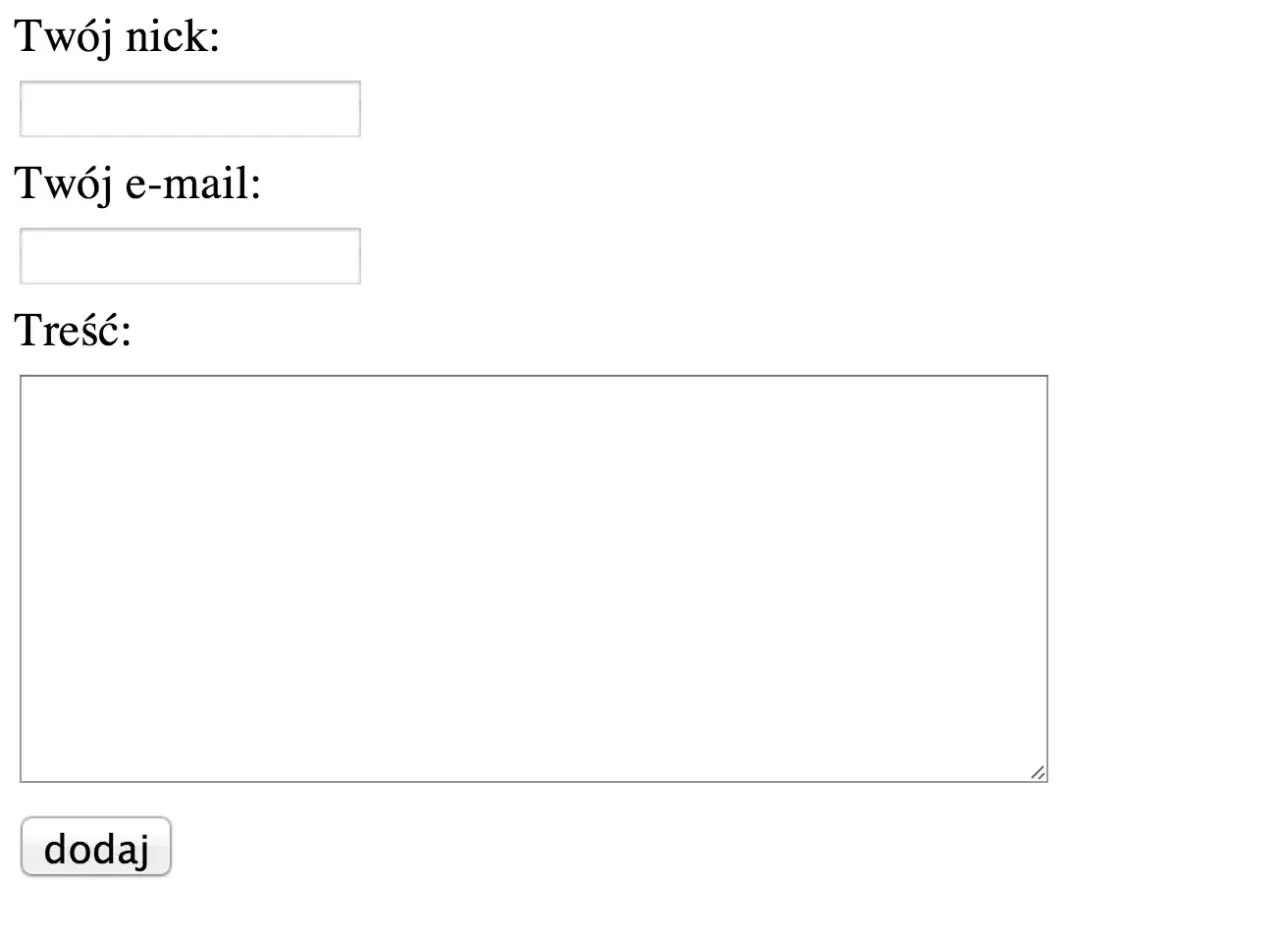
Pole wielowierszowe rozwiązuje bardzo konkretny problem: pozwala zebrać dłuższą wypowiedź bez wciskania jej w jedną linię. W praktyce używa się go w komentarzach, opisach zgłoszeń, formularzach kontaktowych, recenzjach i panelach administracyjnych, gdzie zwykłe pole tekstowe szybko okazuje się za małe. Poniżej pokazuję, kiedy taki element ma sens, jak go poprawnie skonfigurować, na co uważać przy dostępności oraz jak obsłużyć jego treść w JavaScript i po stronie backendu.
Co warto wiedzieć o polu wielowierszowym
-
służy do swobodnego, wielowierszowego tekstu i przechowuje zwykły tekst, nie formatowany dokument. - Do krótkich wartości lepszy jest
, a do gotowych opcji. - Największe znaczenie mają:
name,rows,cols,required,minlength,maxlengthireadonly. - Placeholder ma tylko pomagać, nie zastępować etykiety pola.
- W JavaScript treść odczytujesz przez
.value, a po stronie serwera i tak warto ją sprawdzić ponownie.
Czym jest
to element formularza przeznaczony do wprowadzania tekstu wielowierszowego. Ja traktuję go jako miejsce na swobodny, plain-textowy opis, a nie mini edytor formatowania. To ważne, bo w tym polu użytkownik wpisuje zwykły tekst, a nie HTML, Markdown czy bogato sformatowaną treść.
Najlepiej sprawdza się tam, gdzie odpowiedź może mieć kilka zdań albo całe akapity: w opinii o produkcie, opisie problemu technicznego, wiadomości do obsługi klienta, komentarzu pod wpisem albo w polu „Dodatkowe informacje” przy zamówieniu. Jeśli potrzebujesz pogrubień, list lub nagłówków, lepiej sięgnąć po osobny edytor treści, bo sama kontrolka formularza nie jest od tego.
W praktyce warto też pamiętać, że przeglądarki pokazują dla tego pola domyślnie niewielki rozmiar, zwykle około dwóch wierszy. Dlatego nawet jeśli technicznie wszystko działa od razu, sensowny układ i świadome ustawienie rozmiaru robią dużą różnicę dla czytelności formularza. Gdy pole ma dawać wybór między różnymi typami kontrolek, warto porównać je na konkretnych zastosowaniach.
Kiedy wybrać pole wielowierszowe, a kiedy lepszy będzie inny element
Najczęstszy błąd widzę wtedy, gdy ktoś używa pola wielowierszowego do danych, które powinny zostać wpisane w jednej linii. W takich sytuacjach interfejs staje się mniej precyzyjny, a użytkownik nie wie, czego dokładnie oczekuje formularz.
| Element | Kiedy wybrać | Największa zaleta | Ograniczenie |
|---|---|---|---|
|
Krótka wartość w jednej linii, na przykład imię, tytuł, kod, numer referencyjny | Jasny, kompaktowy i szybki w obsłudze | Nie nadaje się do dłuższych wypowiedzi |
|
Swobodny opis, wiadomość, komentarz, treść zgłoszenia | Obsługuje kilka akapitów i dłuższy tekst | Łatwo przesadzić z rozmiarem lub utrudnić mobilne wpisywanie |
|
Gdy użytkownik ma wybrać jedną z kilku gotowych opcji | Eliminuje niejednoznaczność odpowiedzi | Nie pozwala wpisać własnej treści |
W praktyce największy sens ma prosta zasada: jeśli odpowiedź ma być swobodnym tekstem, wybieram pole wielowierszowe; jeśli ma być jedną wartością, sięgam po ; jeśli użytkownik ma wybrać z listy, lepszy jest . Dzięki temu formularz jest czytelniejszy, a backend dostaje dane w formie, której naprawdę oczekiwał. Skoro wybór jest już jasny, czas przejść do ustawień, które wpływają na zachowanie samego pola.
Atrybuty, które naprawdę zmieniają zachowanie
Przy polu wielowierszowym nie chodzi o liczbę atrybutów, tylko o te, które realnie wpływają na wygodę i poprawność danych. Ja zwykle zaczynam od kilku podstawowych ustawień, a dopiero potem dokładam ograniczenia albo elementy wspierające UX.
| Atrybut | Co robi | Kiedy go użyć | Na co uważać |
|---|---|---|---|
id |
Łączy pole z etykietą i ułatwia pracę w JavaScript | Praktycznie zawsze, gdy pole ma mieć widoczny |
Bez niego trudniej o poprawną dostępność i selekcję w kodzie |
name |
Określa nazwę pola wysyłaną przy submit | Zawsze, jeśli dane mają trafić do backendu | Bez name wartość nie poleci w formularzu |
rows |
Ustawia liczbę widocznych wierszy | Gdy chcesz sensowny startowy rozmiar pola | Domyślnie zwykle wynosi 2, ale lepiej ustawić go świadomie |
cols |
Ustawia szerokość w przybliżeniu znakami | Gdy zależy Ci na przewidywalnym układzie | Domyślnie wynosi 20, lecz w responsywnym projekcie i tak zwykle kontroluje to CSS |
required |
Blokuje wysłanie pustego pola | Gdy treść jest obowiązkowa | Warto połączyć to z czytelnym komunikatem błędu |
minlength |
Wymusza minimalną długość treści | Gdy krótka odpowiedź nie ma sensu | Puste pole nadal może być uznane za poprawne, jeśli nie dodasz required
|
maxlength |
Ogranicza maksymalną długość wpisu | Gdy backend ma konkretny limit | Limit liczy się technicznie w jednostkach UTF-16, więc przy emoji i złożonych znakach warto mieć dodatkową walidację |
placeholder |
Pokazuje krótką podpowiedź, gdy pole jest puste | Gdy chcesz dać przykład formatu lub tonu odpowiedzi | Nie zastępuje etykiety i znika po rozpoczęciu wpisywania |
readonly |
Blokuje edycję, ale pole można fokusować i wartość nadal trafia do formularza | Gdy pokazujesz dane tylko do odczytu | To nie to samo co disabled
|
disabled |
Wyłącza pole z interakcji i z wysyłki formularza | Gdy kontrolka ma być czasowo niedostępna | Wartość nie zostanie wysłana i nie da się jej skupić klawiaturą |
wrap |
Określa, jak zawijać tekst przy wysyłce | Gdy ważne są zachowane łamania linii |
hard wymaga sensownie ustawionego cols, a off może wprowadzać poziomy scroll |
spellcheck |
Włącza lub wyłącza sprawdzanie pisowni | Przy naturalnym tekście, wiadomościach i opisach | Przy kodzie, identyfikatorach i numerach często lepiej ustawić false
|
W HTML początkową treść pola wpisuje się między tagami, a nie w atrybucie value. To drobiazg, ale bardzo częsty błąd przy pierwszych formularzach.
Jeśli chcę kontrolować zachowanie bardziej precyzyjnie, zwracam uwagę na relację między required, minlength i maxlength, bo razem dają dużo lepszy efekt niż pojedynczy limit. Gdy struktura jest już poprawna, równie ważne staje się to, jak użytkownik zobaczy i obsłuży pole.

Dostępność i UX, które użytkownik odczuje od razu
Gdy projektuję formularz, zaczynam od etykiety. Widoczny daje więcej niż placeholder, bo nie znika po pierwszym znaku i działa także z czytnikami ekranu. Dodatkowy opis pod polem jest zwykle lepszy niż długa podpowiedź w środku kontrolki, bo nie przeszkadza w pisaniu.
Maksymalnie 500 znaków.
textarea {
  width: 100%;
  min-height: 8rem;
  box-sizing: border-box;
  resize: vertical;
}
W prostych formularzach kontaktowych zwykle daję 4-6 wierszy, a w polach na szczegółowy opis 6-8. To rozsądny punkt startowy, bo użytkownik widzi od razu, czy ma do czynienia z krótką wiadomością, czy z bardziej rozbudowaną odpowiedzią. Na telefonie dobrze działa szerokość 100%, bo pole nie walczy z układem strony.
- Nie opieraj się na placeholderze jako jedynym opisie. To tylko podpowiedź, nie etykieta.
-
Zostaw użytkownikowi możliwość zmiany rozmiaru. Najczęściej najlepiej sprawdza się
resize: vertical. - Dobieraj sprawdzanie pisowni do treści. Przy wiadomościach i opisach pomaga, przy kodzie tylko przeszkadza.
-
Jeśli pole ma pomocniczy tekst albo komunikat błędu, połącz go z kontrolką.
aria-describedbyrobi tu realną różnicę.
Ja zwykle traktuję ten etap jako najtańszy sposób na poprawę użyteczności: nie trzeba przepisywać całego formularza, żeby pole przestało wyglądać jak przypadkowy prostokąt. Dopiero wtedy ma sens dopisać zachowanie w JavaScript, bo sama warstwa wizualna nie załatwia jeszcze odczytu i walidacji.
Jak odczytać i sprawdzić wartość w JavaScript
Po stronie JavaScript najczęściej potrzebujesz tylko bieżącej treści pola, licznika znaków albo automatycznej reakcji na wpisywanie. Ja zwykle zaczynam od prostego nasłuchiwania zdarzenia input, bo daje natychmiastową aktualizację bez czekania na opuszczenie pola.
0/500
const message = document.getElementById('message');
const counter = document.getElementById('counter');

const updateCounter = () => {
  counter.textContent = `${message.value.length}/500`;
};

message.addEventListener('input', updateCounter);
updateCounter();
value zwraca aktualny tekst jako zwykły string, a jeśli pole jest puste, dostajesz pusty ciąg znaków. Gdy chcesz odróżnić treść wpisaną przez użytkownika od stanu startowego, przydaje się też defaultValue. Warto pamiętać, że licznik oparty o length jest wystarczający dla większości formularzy, ale przy emoji i złożonych znakach może nie pokrywać się idealnie z intuicyjną liczbą znaków.
Jeśli formularz wymaga twardych ograniczeń, nie polegałbym wyłącznie na przeglądarce. HTML daje dobry pierwszy filtr, ale po stronie backendu i tak trzeba sprawdzić długość, obecność treści i format zapisanych danych. To samo dotyczy bezpieczeństwa: tekst z pola wielowierszowego trzeba traktować jak dane wejściowe, a nie gotowy HTML. Jeśli później wyświetlasz go na stronie, nie wstawiaj go przez innerHTML bez oczyszczania lub escapowania.
Gdy obsługa działa już poprawnie, zwykle zostają błędy, które widać dopiero przy przeglądzie kodu albo testach na realnym formularzu.
Najczęstsze błędy, które psują dobre pole
Najwięcej problemów nie wynika z samego elementu, tylko z nieprzemyślanej implementacji. Ja najczęściej widzę te same potknięcia:
- Użycie placeholdera zamiast etykiety. Formularz wygląda wtedy lekko, ale staje się mniej czytelny i gorzej działa z technologiami wspomagającymi.
-
Brak
name. Pole wygląda poprawnie, ale jego wartość nie trafia do wysyłki formularza. -
Mylenie
readonlyzdisabled. Jeśli dane mają zostać przesłane, wyłączenie pola zabiera je z payloadu. -
Wpisywanie tekstu startowego w
value. W przypadku tego elementu HTML działa inaczej niż wiele osób zakłada. -
Zakładanie, że
minlengthblokuje puste pole. Bezrequiredpusty wpis może nadal przejść walidację. - Traktowanie treści użytkownika jak zaufanego kodu. To prosty przepis na XSS, jeśli później pokażesz tekst bez escapowania.
Do listy dorzuciłbym jeszcze zbyt mały obszar do pisania na urządzeniach mobilnych. Formularz może być poprawny technicznie, ale jeśli użytkownik musi co chwilę powiększać ekran albo walczyć z szerokością pola, całość traci sens. Po tych poprawkach łatwo dojść do prostych zasad, które warto zapamiętać na przyszłość.
Co sprawdzić, zanim pole trafi na produkcję
Jeśli miałbym zostawić jedną praktyczną zasadę, brzmiałaby tak: dobre pole wielowierszowe zaczyna się od treści, a nie od efektu wizualnego. Najpierw określam, czy użytkownik ma wpisać swobodny opis, potem daję mu widoczną etykietę, rozsądny rozmiar, jasny limit znaków i czytelny komunikat, jeśli coś pójdzie nie tak.
Przed wdrożeniem sprawdzam jeszcze trzy rzeczy: czy pole działa wygodnie na telefonie, czy tekst da się bez problemu odczytać z klawiatury i czy treść użytkownika jest bezpiecznie obsługiwana po stronie backendu. W praktyce najlepsze formularze są nudne w dobrym znaczeniu: przewidywalne, czytelne i odporne na błędy. Jeśli zadbasz o etykietę, name, rozmiar, walidację i bezpieczne wyświetlanie treści, element wielowierszowy po prostu robi swoją robotę i nie wymaga od użytkownika dodatkowego wysiłku.
