Okna modalne i lekkie popupy w interfejsie wyglądają prosto tylko na pierwszy rzut oka. W praktyce liczy się nie sam panel, ale to, czy użytkownik rozumie kontekst, może go zamknąć bez frustracji i czy strona po drodze nie traci dostępności. Ten tekst pokazuje, kiedy wybrać natywny
popover, a kiedy wystarczy prosty układ z HTML, CSS i JavaScript - to praktyczne podejście do tematu html popup.
Najkrócej mówiąc, wybór zależy od tego, czy panel ma blokować stronę
- wybieram wtedy, gdy użytkownik musi wykonać decyzję przed powrotem do strony, na przykład potwierdzić usunięcie danych.
- popover sprawdza się przy lekkich panelach pomocniczych, filtrach, menu i podpowiedziach.
- Własny popup na bazie div + JS daje pełną kontrolę, ale wymaga ręcznego ogarnięcia fokusu, zamykania i blokady tła.
- inert ułatwia zablokowanie interakcji z resztą strony w prawdziwym modalu.
- z-index nie rozwiązuje wszystkiego, bo elementy w top layer działają według innych reguł niż zwykły layout.

Jak rozróżnić modal, popover i zwykły overlay
Ja zwykle zaczynam od jednego pytania: czy użytkownik ma zostać na chwilę zatrzymany, czy tylko dostać dodatkowy kontekst. Jeśli odpowiedź brzmi „zatrzymany”, mówimy o modalu. Jeśli element ma tylko się pojawić nad treścią i nie blokować reszty interfejsu, to bardziej pasuje popover albo lekki overlay.
Według MDN, popover jest zawsze niemodalny, więc nie nadaje się do blokowania strony. Z kolei modal ma wymuszać fokus na sobie i odcinać interakcję z tłem. To nie jest kosmetyczna różnica, tylko decyzja o tym, jak użytkownik będzie poruszał się po całym interfejsie.
| Rozwiązanie | Kiedy ma sens | Mocna strona | Ograniczenie |
|---|---|---|---|
Customowy div + JavaScript |
Gdy chcesz pełnej kontroli albo prostego fallbacku | Dowolny wygląd i logika | Cały fokus, zamykanie i dostępność po twojej stronie |
|
Gdy potrzebujesz prawdziwego modalu | Przeglądarka pomaga w zachowaniu modalu | Trzeba dobrze zaprojektować treść i akcje |
popover |
Gdy panel ma tylko pokazać dodatkową treść | Proste sterowanie i brak ciężkiej logiki | Nie blokuje strony, więc nie zastąpi modala |
Jeśli wybór nadal nie jest oczywisty, zacznij od najprostszej implementacji i sprawdź, czy naprawdę potrzebujesz modalności. To prowadzi prosto do praktycznego pytania, jak zbudować taki element bez biblioteki.
Najprostszy popup w HTML, CSS i JavaScript
Do prostego panelu pomocniczego nie potrzebuję od razu ciężkiego komponentu. Wystarczy ukryty blok, przycisk i odrobina JavaScriptu, która przełącza widoczność oraz stan dostępności. Tak robię, gdy potrzebuję krótkiej wskazówki, małego panelu z dodatkowymi informacjami albo lekkiego wysuwającego się boxa, który nie ma blokować strony.
Krótka wskazówka do formularza.
const button = document.querySelector('#toggle-help');
const popup = document.querySelector('#help-box');

button.addEventListener('click', () => {
  const willOpen = popup.hasAttribute('hidden');
  popup.toggleAttribute('hidden');
  button.setAttribute('aria-expanded', String(willOpen));
});
To rozwiązanie jest wystarczające, jeśli element ma tylko ujawniać treść. Nie jest jednak modalem. Jeśli ma zatrzymywać użytkownika, wymaga dodatkowej pracy: przechwycenia fokusu, zamykania klawiaturą, blokady scrolla i powrotu do przycisku, który go otworzył. W praktyce właśnie tu najłatwiej zobaczyć, czy potrzebujesz już natywnego
Kiedy sięgnąć po
Gdy potrzebujesz modalu
Jeśli okno ma wymusić decyzję, formularz albo potwierdzenie akcji,
showModal() przenosi dialog do top layer, dodaje warstwę tła i automatycznie ogranicza interakcję z resztą strony. To oznacza mniej ręcznego kodu i mniej miejsc, w których można się pomylić.
const dialog = document.querySelector('#signup-dialog');

document.querySelector('#open-dialog').addEventListener('click', () => {
  dialog.showModal();
});
W takim układzie przeglądarka sama dba o dużą część zachowania: fokus trafia do wnętrza modala, klawisz Esc może go zamknąć, a po zamknięciu fokus wraca tam, skąd przyszedł. Dla mnie to duża oszczędność, bo nie muszę odtwarzać tych reguł od zera.
Przeczytaj również: Znacznik w HTML - Semantyka czy styl? Poradnik
Gdy wystarczy lekki panel
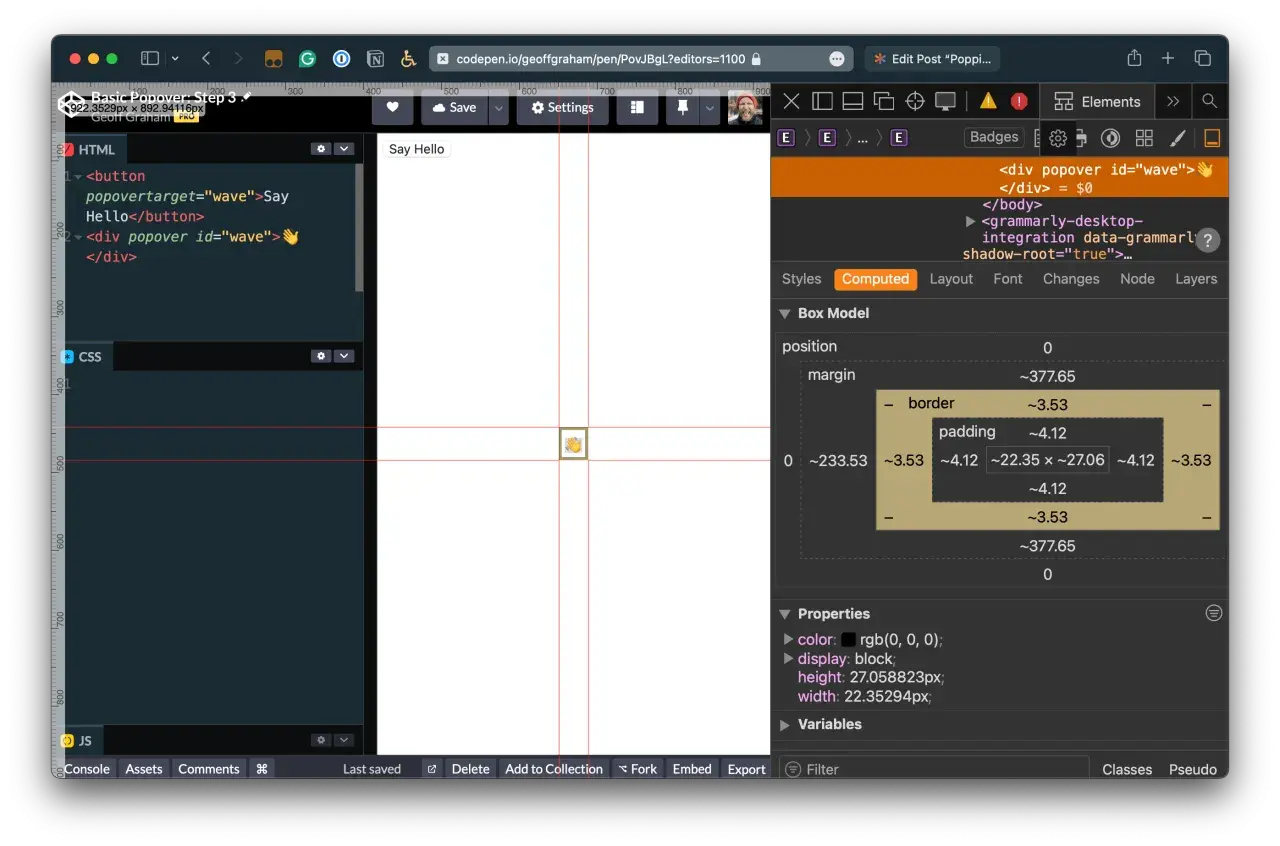
Jeżeli element ma być tylko warstwą pomocniczą, popover daje bardzo prostą drogę. Można go otworzyć bez dużej ilości JavaScriptu, a w HTML użyć popovertarget i popovertargetaction. To dobre rozwiązanie dla filtrów, małych menu, paneli z opcjami i krótkich podpowiedzi, które mają pojawić się nad treścią, ale nie zatrzymywać pracy użytkownika.
Dodatkowe ustawienia widoku.
Tutaj nie ma modalności, więc nie próbuję udawać modala samym CSS-em. Jeśli użytkownik ma móc kliknąć poza panel i od razu wrócić do pracy, to właśnie ten wariant zwykle sprawdza się najlepiej. Przy obu rozwiązaniach wygrywa ten sam warunek: dobrze zaprojektowana dostępność.
Dostępność, która decyduje o jakości
W popupach dostępność nie jest dodatkiem na końcu. Jeśli ją zostawię na później, zwykle kończy się to poprawkami w kilku miejscach naraz. Dlatego pilnuję czterech rzeczy od początku: fokusu, klawiatury, etykiet i zachowania tła.
- Fokus powinien wejść do okna od razu po otwarciu i wrócić do przycisku po zamknięciu.
- Zamknięcie klawiaturą musi działać bez kombinowania, najczęściej przez
Esci wyraźny przycisk zamknięcia. - Treść powinna mieć sensowne nazwy, na przykład przez
aria-labelledbyiaria-describedby. - Jeżeli buduję modal własnym kodem, tło powinno być nieaktywne, a najlepiej oznaczone przez
inert. -
aria-haspopupstosuję tylko wtedy, gdy przycisk naprawdę uruchamia popup; ARIA opisuje zachowanie, ale go nie tworzy.
To właśnie tutaj najczęściej widzę błędy: ktoś dodaje ładny overlay, ale nie zamyka go z klawiatury, nie zarządza fokusem albo oznacza wszystko jako dialog, choć zachowanie nie jest modalne. Jeśli ta warstwa jest poprawna, można przejść do wyglądu i animacji bez ryzyka, że forma popsuje użyteczność.
Stylowanie i animacja bez psucia zachowania
Nie walczę już z z-index na siłę, bo elementy w top layer i tak rządzą się własnymi prawami. Zamiast tego styluję sam komponent i jego tło. Dla
::backdrop. Dla popover używam :popover-open, żeby celować tylko w stan widoczny.
dialog {
  border: 0;
  border-radius: 16px;
  max-width: min(92vw, 560px);
  padding: 0;
  box-shadow: 0 24px 80px rgba(15, 23, 42, 0.28);
}

dialog::backdrop {
  background: rgba(15, 23, 42, 0.55);
}
Jeśli chcę płynniejszego wejścia i wyjścia, korzystam z nowszych mechanizmów animacji, takich jak @starting-style i transition-behavior. To ma sens, bo elementy z natury przechodzą między stanem ukrytym a widocznym i bez odpowiedniego przygotowania animacja potrafi „szarpnąć”. Jednocześnie nie przesadzam z ruchem: przy ustawieniach ograniczonej animacji lepiej zostawić prostsze przejście albo całkiem je wyłączyć.
Co wdrożyłbym dziś w produkcyjnym projekcie
- Do decyzji blokujących ścieżkę użytkownika biorę , bo ma właściwe zachowanie i mniej ręcznej logiki.
- Do lekkich paneli, filtrów i pomocniczych kart wybieram popover, bo nie wymusza modalności.
- Własny overlay tworzę tylko wtedy, gdy mam realny powód, żeby ominąć natywny komponent.
- Testuję wszystko bez myszy, na małym ekranie i z czytnikiem ekranu, zanim uznam temat za zamknięty.
- Nie używam popupu jako zasłony dymnej dla źle zaprojektowanego flow. Ma pomagać, a nie przerywać pracę bez powodu.
Jeśli miałbym zostawić jedną regułę, byłaby prosta: im bardziej okno ma zmieniać bieg interakcji, tym bardziej powinno korzystać z natywnego mechanizmu przeglądarki. Dla lekkich dodatków wybieram popover, dla rzeczy blokujących przepływ pracy sięgam po
