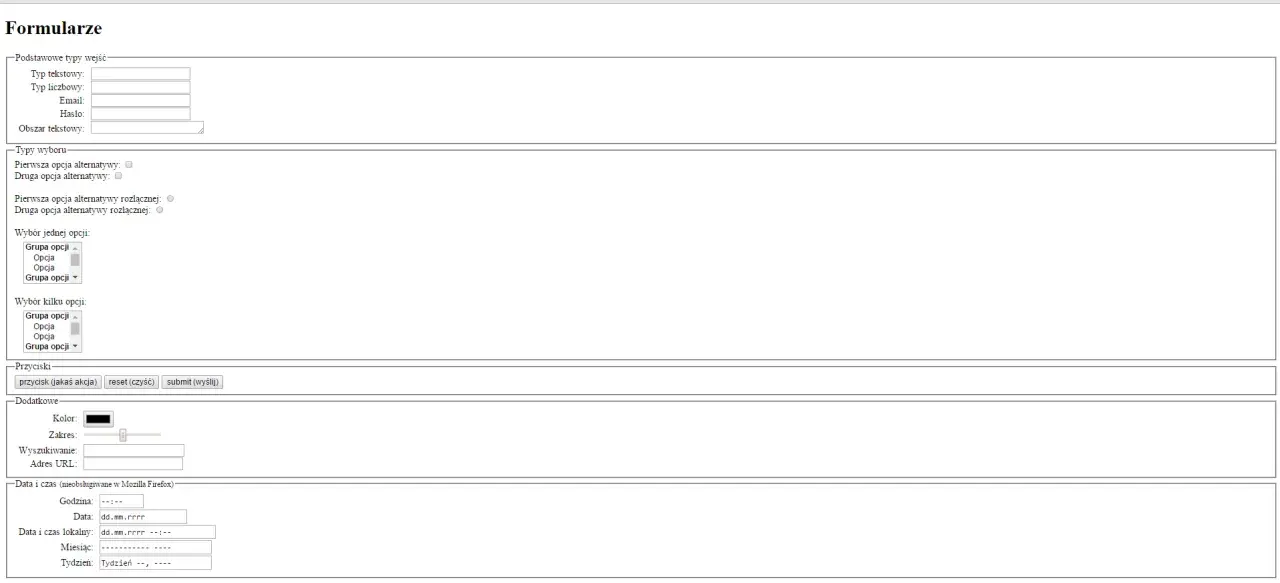
Dobrze zaprojektowane pole edycyjne HTML decyduje o tym, czy użytkownik wpisze dane szybko i bez frustracji, czy zacznie walczyć z formularzem. W praktyce wybór nie sprowadza się do jednego znacznika: czasem potrzebny jest ``, czasem `
Najważniejsza decyzja to dobór właściwego elementu
- `` sprawdza się przy jednej wartości, np. imieniu, e-mailu, telefonie albo liczbie.
- ` wybieram, gdy użytkownik ma wpisać dłuższy tekst, komentarz lub opis.
- `contenteditable` przydaje się w edytorach treści, ale nie zastępuje zwykłego formularza bez dodatkowej obsługi.
- `label` jest ważniejszy niż placeholder, bo trzyma kontekst pola przez cały czas.
- `input` reaguje na każdą zmianę wartości, a `change` dopiero po zatwierdzeniu.
- `maxlength`, `pattern` i `autocomplete` potrafią realnie poprawić jakość danych i wygodę wpisywania.
Czym jest pole edycyjne HTML i kiedy go potrzebujesz
W HTML pole edycyjne to po prostu element, który przyjmuje dane od użytkownika i pozwala je zmieniać. Najczęściej chodzi o pojedynczy tekst, większy blok treści albo własny komponent do edycji, a wybór między tymi opcjami ma wpływ na walidację, dostępność i zachowanie na telefonach.
Ja zwykle zaczynam od prostego pytania: czy użytkownik wpisze jedną wartość, czy dłuższy fragment tekstu? Jeśli odpowiedź brzmi „jedna wartość”, wybieram kontrolkę formularza. Jeśli ma powstać notatka, wiadomość albo opis, sięgam po wielowierszowe pole. Jeśli potrzebuję czegoś bardziej rozbudowanego niż zwykły formularz, dopiero wtedy rozważam edytowalny blok treści. Taka kolejność pozwala uniknąć niepotrzebnego komplikowania kodu i późniejszych poprawek w JavaScript. Teraz przejdźmy do tego, jak odróżnić konkretne elementy w praktyce.

Który element wybrać w praktyce
Najwięcej problemów rodzi próba użycia jednego rozwiązania do wszystkiego. To działa tylko pozornie, bo na końcu cierpi albo użytkownik, albo twórca kodu, a najczęściej obie strony naraz.
| Element | Kiedy go użyć | Największa zaleta | Ograniczenie |
|---|---|---|---|
| Imię, login, nazwa produktu, krótka odpowiedź | Prosty zapis, dobra integracja z formularzem, łatwa walidacja | Nie nadaje się na dłuższy tekst | |
| Adres e-mail | Wbudowana kontrola formatu i wygodniejsza klawiatura mobilna | Nadal potrzebuje sensownego komunikatu błędu | |
| Numer telefonu | Podsuwa właściwą klawiaturę na urządzeniach mobilnych | Nie sprawdza szczegółowego formatu numeru | |
| Liczby, ilości, wartości liczbowe | Ogranicza wpisywanie danych nieliczbowych | Słabo nadaje się do kodów pocztowych, telefonów i numerów z zerem na początku | |
| Wiadomość, komentarz, opis, notatka | Naturalne dla dłuższego tekstu | Nie daje rich text bez dodatkowej logiki | |
| contenteditable | Własny edytor treści, blok notatek, komponent WYSIWYG | Duża elastyczność układu i formatowania | Brak natywnej integracji z formularzem i większa odpowiedzialność po stronie JS |
Jeśli miałbym wskazać jedną zasadę, byłaby bardzo prosta: nie używaj `contenteditable`, jeśli wystarczy zwykły formularz. W prostym zbieraniu danych wygrywają elementy formularzowe, bo są stabilniejsze, lepiej wspierane przez przeglądarki i mniej kłopotliwe przy walidacji. Gdy wybór jest już jasny, trzeba przejść do samej konstrukcji pola.
Jak poprawnie zbudować pole w formularzu
Sam znacznik nie wystarczy. Dobre pole tekstowe potrzebuje kilku elementów, które razem odpowiadają za czytelność, przewidywalność i jakość danych.
W tym przykładzie najważniejsze są trzy rzeczy. Po pierwsze, `
- `placeholder` traktuj jako podpowiedź, nie jako etykietę.
- `inputmode` dodaj, gdy chcesz zasugerować mobilną klawiaturę bez zmiany semantyki pola.
- `rows` w `
- `maxlength` wykorzystuj tam, gdzie nadmiar tekstu naprawdę szkodzi dalszemu procesowi.
Jeśli pole ma przyjmować tylko liczby, nie zakładaj automatycznie, że najlepszy będzie `type="number"`. Często bezpieczniejszy okazuje się zwykły tekst z odpowiednim `inputmode` i walidacją dopasowaną do konkretnego przypadku. To prowadzi wprost do tematu tego, co dzieje się z wartością pola podczas wpisywania.
Walidacja i zdarzenia, które mają znaczenie
W praktyce liczy się nie tylko to, co użytkownik widzi, ale też to, jak przeglądarka interpretuje wpisywaną wartość. HTML daje tu kilka użytecznych mechanizmów: `maxlength`, `minlength`, `pattern`, `value`, a także zdarzenia `input` i `change`.
`input` reaguje na każdą zmianę wartości. Uruchamia się przy każdym wpisanym znaku, wklejeniu albo usunięciu fragmentu tekstu. `change` pojawia się dopiero wtedy, gdy wartość zostanie zatwierdzona, więc lepiej nadaje się do logiki wykonywanej po opuszczeniu pola niż do bieżącego licznika znaków czy podglądu wyników. Ta różnica wydaje się drobna, ale przy wyszukiwarkach, formularzach kontaktowych i autouzupełnianiu robi dużą różnicę.
- `maxlength` i `minlength` liczą znaki w UTF-16, więc emoji i niektóre złożone znaki mogą zachowywać się inaczej, niż wygląda to na ekranie.
- `pattern` wymaga poprawnego wyrażenia regularnego i nie zapisuje się go w ukośnikach.
- Jeśli ustawiasz `value` z JavaScriptu, nie zakładaj, że przeglądarka sama wyśle zdarzenie `input`.
- Walidacja natywna jest pomocna, ale nie zastępuje czytelnego komunikatu, który wyjaśnia, co trzeba poprawić.
Najlepszy efekt daje połączenie ograniczeń po stronie HTML z prostą logiką po stronie JavaScript i zrozumiałym feedbackiem dla użytkownika. Gdy to działa, formularz przestaje być przeszkodą, a zaczyna być przewidywalnym narzędziem. Następny krok to zadbanie o to, żeby każdy mógł z tego narzędzia wygodnie skorzystać.
Dostępność i wygoda na telefonie
Ja traktuję dostępność jako część funkcjonalności, a nie jako dodatek. Formularz, który wygląda dobrze, ale jest nieczytelny dla czytnika ekranu albo męczący na małym ekranie, po prostu nie spełnia swojego zadania.
Największy błąd, jaki widzę, to opieranie całej komunikacji na placeholderze. Po wpisaniu tekstu podpowiedź znika, więc użytkownik traci kontekst, a osoba korzystająca z technologii wspomagających dostaje uboższy opis niż powinna. Widoczny `
- Używaj widocznej etykiety dla każdego pola.
- Dobieraj typ pola tak, aby mobilna klawiatura podsuwała odpowiednie znaki.
- Nie zmuszaj użytkownika do wpisywania długiego tekstu w zbyt małym polu.
- Dbaj o kontrast, odstępy i wyraźny stan focus.
- Jeśli korzystasz z `contenteditable`, nadaj mu sensowną nazwę dostępną i obsłuż klawiaturę w przewidywalny sposób.
Przy własnych edytorach warto też rozważyć `contenteditable="plaintext-only"`, jeśli użytkownik ma wklejać i pisać zwykły tekst bez formatowania. To nadal nie robi z takiego elementu natywnego pola formularza, ale pomaga uniknąć bałaganu z przypadkowym stylem wklejonej treści. A skoro znamy już zasady wygody, trzeba jeszcze wyłapać błędy, które najczęściej psują cały efekt.
Najczęstsze błędy, które psują formularz
Większość problemów nie wynika z HTML jako takiego, tylko z decyzji projektowych podjętych zbyt szybko. I właśnie te proste błędy najczęściej kosztują najwięcej czasu na poprawki.
- Brak labela sprawia, że pole wygląda poprawnie, ale nie ma czytelnej nazwy.
- Zły typ pola powoduje, że użytkownik walczy z interfejsem zamiast wpisać dane.
- Placeholder zamiast instrukcji znika w momencie wpisywania i nie pomaga po drodze.
- Używanie `contenteditable` do zwykłego formularza wymusza ręczne przenoszenie treści do wysyłki.
- Zbyt restrykcyjny `pattern` blokuje poprawne dane, ale nie tłumaczy dlaczego.
- Brak testu na mobile ujawnia problemy dopiero wtedy, gdy użytkownicy już je zgłaszają.
Jeśli miałbym wskazać jeden błąd, który wraca najczęściej, byłoby nim traktowanie pola jak dekoracji, a nie jak części przepływu danych. Wtedy nawet ładny interfejs zaczyna generować błędy, których dałoby się uniknąć w kilka minut planowania. Z tego miejsca łatwo przejść do prostego zestawu działań, które warto wdrożyć od razu.
Co wdrożyć od razu, żeby pole działało lepiej
Jeśli chcesz szybko podnieść jakość pola tekstowego, zacznij od pięciu rzeczy: wybierz właściwy element, dodaj `label`, ustaw sensowny `name`, ogranicz wpisywanie tam, gdzie ma to sens, i przetestuj zachowanie na telefonie. Ten zestaw daje więcej niż kolejne warstwy stylowania, bo rozwiązuje problem u źródła.
- Jedna wartość - użyj ``.
- Dłuższa wypowiedź - użyj `
- Własny edytor treści - użyj `contenteditable` świadomie i z pełną obsługą formularza.
- Walidacja - trzymaj ją prostą, czytelną i zgodną z zadaniem pola.
- Dostępność - zapewnij widoczną etykietę, dobry fokus i sensowną podpowiedź na urządzeniach mobilnych.
Tak rozumiem praktyczne podejście do tego tematu: nie chodzi o sam znacznik, tylko o to, czy użytkownik wpisze dane szybko, poprawnie i bez domysłów. Gdy to działa, formularz przestaje przeszkadzać, a zaczyna realnie wspierać stronę i biznes.
