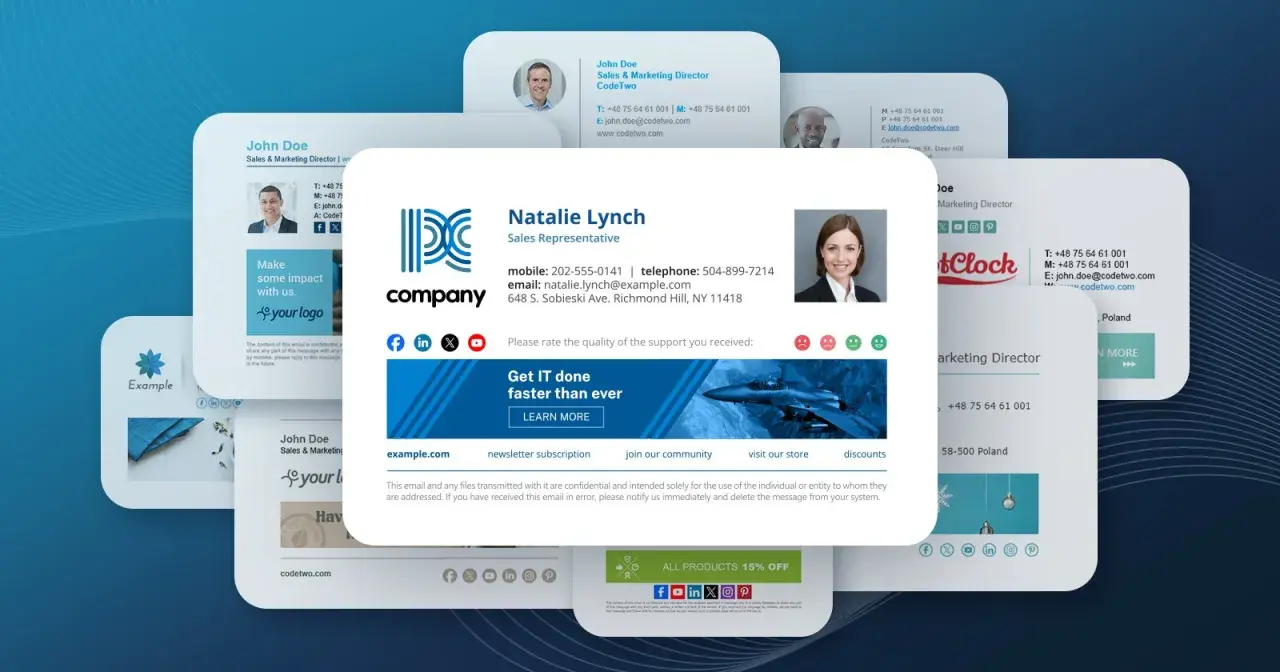
Dobrze ustawiona stopka e-mail porządkuje kontakt, skraca czas pisania i buduje bardziej profesjonalne wrażenie. W praktyce najtrudniejsze nie jest to, jak zrobić stopkę w mailu, tylko jak ułożyć ją tak, by nie rozjechała się między klientami poczty, trybem ciemnym i telefonem. Poniżej pokazuję podejście, które działa w codziennej korespondencji: co w podpisie zostawić, jak go ustawić w popularnych aplikacjach i jak zaprojektować go bez przesady.
Najważniejsze zasady dobrej stopki e-mail
- Zacznij od wersji tekstowej, a dopiero potem dodaj logo i elementy wizualne.
- Najważniejsze dane to imię, funkcja, firma i jeden pewny kanał kontaktu.
- W Gmailu, Outlooku i Apple Mail podpis ustawisz w kilku krokach, ale aplikacje mobilne mają wyraźne ograniczenia.
- Najlepiej działa układ jednokolumnowy, bo jest czytelny na komputerze i telefonie.
- Unikaj przeładowania ikonami, banerami i długimi disclaimerami, jeśli podpis ma realnie pomagać.
Co powinna zawierać dobra stopka e-mail
Dobra stopka nie jest wizytówką, do której trzeba zmieścić wszystko. Ma odpowiedzieć na trzy proste pytania: kto pisze, jak się skontaktować i skąd wiadomo, że to oficjalna wiadomość. Jeśli podpis spełnia tylko tę funkcję, już robi dobrą robotę.
| Element | Po co go dodawać | Kiedy warto z niego zrezygnować |
|---|---|---|
| Imię i nazwisko | Natychmiast identyfikuje nadawcę | W praktyce nigdy, to fundament podpisu |
| Stanowisko lub dział | Ułatwia odbiorcy zrozumienie kontekstu | W prywatnym mailu albo bardzo formalnej, krótkiej korespondencji |
| Nazwa firmy | Buduje zaufanie i spójność marki | Gdy piszesz z adresu osobistego i nie reprezentujesz marki |
| Telefon | Przyspiesza kontakt, jeśli sprawa wymaga rozmowy | Jeśli i tak odbierasz wyłącznie przez formularz lub centralę |
| Strona WWW | Kieruje ruch na witrynę i porządkuje ścieżkę kontaktu | Jeśli w podpisie zrobiłby się chaos od zbyt wielu linków |
| Dane formalne | Przydają się w korespondencji firmowej i branżach regulowanych | Gdy zaczynają dominować nad właściwą informacją kontaktową |
Ja zwykle patrzę na podpis jak na miniinterfejs. Jeśli ma więcej niż 6-7 linii, zaczyna tracić czytelność, a odbiorca musi szukać tego, co najważniejsze. W polskim kontekście dobrze wygląda też format telefonu z prefiksem +48, bo od razu usuwa wątpliwości przy kontakcie z klientem spoza kraju.
Kiedy baza jest jasna, można przejść do ustawienia podpisu w konkretnych klientach poczty. Tu różnice są większe, niż wielu osobom się wydaje.
Jak ustawić podpis w Gmailu, Outlooku i Apple Mail
Nazwy sekcji w menu potrafią się różnić między wersjami aplikacji, ale logika jest podobna: tworzysz wzór, zapisujesz go i przypisujesz do nowych wiadomości oraz odpowiedzi. W praktyce najlepiej od razu przygotować dwie wersje: pełniejszą na desktop i prostszą na telefon.
Gmail w przeglądarce
- Otwórz ustawienia Gmaila i przejdź do pełnych ustawień.
- W sekcji podpisu dodaj nowy wariant i wpisz dane.
- Ustaw, czy podpis ma się pojawiać w nowych wiadomościach, odpowiedziach i przekazanych mailach.
- Zapisz zmiany i wyślij wiadomość testową do siebie.
W Gmailu wersja przeglądarkowa daje największą kontrolę nad układem. Jeśli zależy ci na logo albo bardziej dopracowanym formacie, to właśnie tam warto budować główny wariant podpisu. W aplikacji mobilnej traktuję podpis raczej jako lżejszą wersję awaryjną niż pełny projekt.
Outlook i Outlook.com
- Wejdź w ustawienia poczty i otwórz sekcję z podpisem lub komponowaniem wiadomości.
- Utwórz nowy podpis i uzupełnij treść.
- Wybierz, czy ma być dodawany do nowych maili, odpowiedzi i przekazań.
- Zapisz ustawienia i sprawdź, jak podpis wygląda po wysłaniu.
W Outlooku wygodnie jest trzymać jedną wersję firmową i ewentualnie drugą, krótszą, dla mniej formalnej korespondencji. To ogranicza chaos, szczególnie gdy z jednego konta korzysta kilka osób albo kilka działów.
Przeczytaj również: Nagłówki strony - Jak projektować UX, UI i SEO?
Apple Mail na Macu i iPhonie
- Na Macu otwórz ustawienia Mail i przejdź do zakładki podpisów.
- Wybierz konto, do którego ma być przypisany podpis, i dodaj nowy wariant.
- Na iPhonie wejdź w ustawienia systemowe, wybierz Mail i odszukaj podpis.
- Jeśli masz kilka kont, ustaw podpis osobno dla każdego z nich.
Tu ważne jest jedno rozróżnienie: na iPhonie podpis jest tekstowy, więc rozbudowany układ z grafiką nie ma sensu. Na Macu możesz pozwolić sobie na więcej, ale i tak warto utrzymać prosty, uporządkowany układ. To różnica, która często decyduje o tym, czy stopka wygląda dobrze w praktyce, czy tylko w podglądzie.
Skoro wiadomo już, gdzie podpis ustawić, przejdźmy do formatu. To właśnie on najczęściej przesądza o tym, czy stopka wygląda profesjonalnie, czy po prostu się rozjeżdża.
Tekst, HTML czy grafika
Ja zwykle zaczynam od pytania, czy podpis ma być przede wszystkim narzędziem kontaktu, czy elementem marki. Odpowiedź od razu podpowiada format. W większości firm najlepiej działa lekki HTML, ale nie zawsze jest to wybór domyślny.
| Format | Zalety | Wady | Kiedy wybrać |
|---|---|---|---|
| Tekstowy | Najszybszy, prosty, odporny na blokadę obrazów | Mniej markowy i mniej efektowny | Prywatny mail, prosta korespondencja, wersja mobilna |
| Lekki HTML | Łączy czytelność z brandingiem i pozwala uporządkować hierarchię | Wymaga testów w różnych klientach poczty | Firmowy mail, sprzedaż, obsługa klienta, kontakt B2B |
| Graficzny | Może wyglądać efektownie i spójnie wizualnie | Często gorzej działa na telefonie i bywa blokowany | Krótkie kampanie albo stopki promocyjne, nie główna korespondencja |
Jeśli mam wskazać jeden bezpieczny wariant, wybieram lekki HTML z dobrze zapisanym tekstem. Grafika powinna wspierać informację, a nie ją zastępować. Gdy całe dane siedzą w obrazie, część odbiorców zobaczy pustkę, zanim w ogóle pobierze zasoby poczty.
Właśnie dlatego sam układ jest ważniejszy niż dekoracje. To prowadzi do najważniejszej części: projektu, który naprawdę czyta się dobrze na różnych ekranach.

Jak zaprojektować podpis, żeby był czytelny na ekranie
Traktuję stopkę jak mały interfejs. Ma dać odbiorcy trzy odpowiedzi w kilka sekund: kim jesteś, jaką rolę pełnisz i jak najszybciej wrócić do ciebie z odpowiedzią. Jeśli trzeba się nad tym zastanawiać, projekt jest zbyt ciężki.
- Zacznij od hierarchii. Imię i nazwisko powinny być pierwsze, a dopiero potem stanowisko i firma.
- Trzymaj jedną kolumnę. Układy dwukolumnowe często wyglądają dobrze tylko na makiecie, a w mailach łatwo się łamią.
- Ogranicz kolor. Jeden kolor akcentu i neutralne tło zwykle wystarczą, żeby podpis był markowy, ale nie krzykliwy.
- Dodaj tylko to, co skraca drogę. Telefon, strona WWW albo jedno CTA. Jeśli wrzucisz wszystko naraz, zniknie czytelność.
- Sprawdź tryb ciemny. Logo i linki muszą pozostać czytelne także wtedy, gdy interfejs odwraca kolory.
- Myśl o dostępności. Kontrast tekstu, prosty krój pisma i sensowna wielkość liter robią większą różnicę niż ozdobniki.
Jeśli dodajesz logo, dobrze mieć jego prostszą wersję bez drobnych detali. Małe znaki, cienkie kreski i zbyt wiele kolorów znikają szybciej, niż się wydaje. Ja najczęściej zostawiam też tylko jedną ikonę społecznościową albo rezygnuję z nich całkiem, jeśli nie wspierają kontaktu.
W praktyce najlepiej wygląda podpis, który ma dużo oddechu i mało ambicji. Ma być narzędziem, nie plakatem.
Najczęstsze błędy przy podpisie i jak ich uniknąć
Najwięcej problemów widzę nie w samym ustawieniu podpisu, ale w próbie upchania w nim wszystkiego naraz. Gdy stopka ma być jednocześnie wizytówką, banerem reklamowym, stopką prawną i katalogiem linków, traci swoją podstawową funkcję.
| Błąd | Co psuje | Lepsze rozwiązanie |
|---|---|---|
| Za dużo danych kontaktowych | Odbiorca nie wie, czego użyć jako pierwszego | Zostaw jeden główny numer, jedną stronę i jeden jasny kanał kontaktu |
| Podpis tylko jako obrazek | Może się nie wyświetlić, nie da się go łatwo skopiować ani kliknąć | Zapisz najważniejsze dane w tekście, a obraz traktuj jako dodatek |
| Zbyt wiele kolorów i fontów | Układ wygląda chaotycznie i mniej wiarygodnie | Użyj jednego kroju pisma i jednego akcentu kolorystycznego |
| Brak testu na telefonie | Podpis rozciąga się, łamie lub staje się zbyt długi | Wyślij próbkę na mały ekran i sprawdź czytelność w mobilnej aplikacji |
| Ręczne wklejanie podpisu do każdego maila | Powstają różne wersje i łatwo o pomyłkę | Ustaw podpis automatyczny w kliencie poczty |
| Za długi disclaimer lub slogan | Spowalnia odbiór i odciąga uwagę od kontaktu | Skróć go do minimum albo przenieś do osobnego bloku prawnego |
W firmie najlepiej działa jeden wzór podpisu dla całego zespołu i ewentualnie małe warianty dla działów, na przykład sprzedaży i supportu. Dzięki temu komunikacja wygląda spójnie, a odbiorca szybciej rozpoznaje markę. To już nie jest detal estetyczny, tylko element UX całej korespondencji.
Stopka, która działa w praktyce i nie przeszkadza w odbiorze wiadomości
Zanim podpis trafi do całej firmy, wysyłam 3 testowe wiadomości: do Gmaila, Outlooka i na telefon. Właśnie tam wychodzą najczęstsze błędy, czyli uciekające odstępy, zbyt małe linki, źle ustawione kolory i obrazy, które nie wyświetlają się od razu.
- sprawdź, czy numer telefonu i adres strony są klikalne;
- otwórz maila w jasnym i ciemnym motywie;
- przetestuj odpowiedź i przekazanie wiadomości;
- upewnij się, że podpis mieści się na małym ekranie bez zoomowania;
- jeśli dodajesz logo, zobacz, czy nadal wygląda dobrze po pobraniu obrazów.
Dobrze ustawiona stopka nie krzyczy i nie próbuje być mini-bannerm. Po prostu porządkuje kontakt, wzmacnia zaufanie i ułatwia odbiorcy kolejny krok. Jeśli ma robić tylko to, a robi to konsekwentnie, jest zrobiona dobrze.
