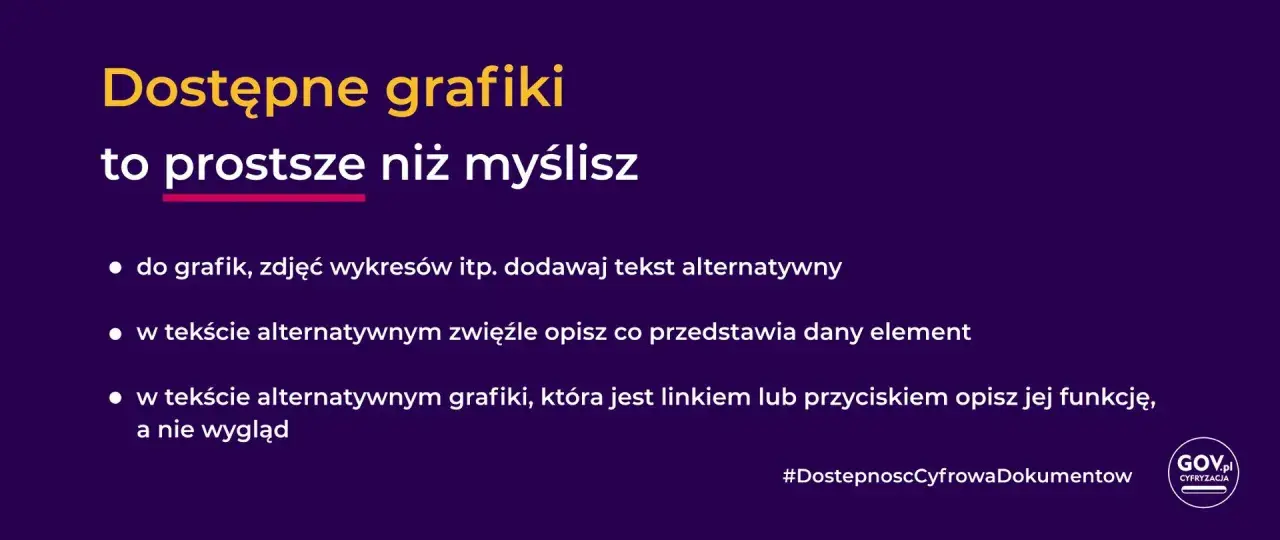
Dobry opis obrazu decyduje o tym, czy grafika faktycznie pomaga użytkownikowi, czy tylko zajmuje miejsce na stronie. W praktyce chodzi o dostępność, wygodniejszy odbiór treści i mniej tarcia w interfejsie, zwłaszcza w sklepach internetowych, panelach i artykułach z wieloma ilustracjami. Tekst alternatywny ma sens tylko wtedy, gdy przekazuje to, czego użytkownik nie dostaje z samego układu strony.
Najważniejsze informacje w skrócie
- Tekst alternatywny powinien opisywać sens grafiki, nie sam fakt, że obrazek istnieje.
- Najlepiej działa krótki, konkretny opis dopasowany do kontekstu strony, interfejsu i celu elementu.
- Grafiki dekoracyjne zwykle powinny mieć pusty opis, a ilustracje funkcyjne i produktowe - taki, który wspiera decyzję lub akcję.
- Najwięcej błędów wynika z upychania słów kluczowych, powtarzania podpisu albo opisywania wyłącznie wyglądu.
- W UX i UI dobry opis poprawia dostępność, porządkuje treść i zmniejsza tarcie w interfejsie.
Czym jest opis obrazu i kiedy jest potrzebny
Opis obrazu to tekstowy odpowiednik grafiki, który pozwala zrozumieć jej znaczenie bez patrzenia na ekran. Zgodnie z wytycznymi dostępności, treści nietekstowe powinny mieć wersję tekstową, bo tylko wtedy użytkownik może odebrać je w inny sposób niż wzrokiem. To ważne nie tylko dla osób korzystających z czytników ekranu, ale też dla tych, którzy mają wyłączone obrazy, używają powiększenia albo trafiają na stronę przez słabsze łącze.
W UI to rozróżnienie ma duże znaczenie. Inaczej opisuję zdjęcie w artykule, inaczej ikonę w przycisku, a jeszcze inaczej zrzut ekranu z panelu administracyjnego. Jeśli grafika nie niesie żadnej informacji, jej opis nie powinien niczego udawać - w takim przypadku lepiej świadomie ją ukryć przed technologiami wspomagającymi niż dokładać zbędny szum. Gdy już wiadomo, po co ten element istnieje, łatwiej przejść do praktyki i napisać opis, który naprawdę pomaga.
Ja patrzę na to prosto: jeśli obraz zmienia zrozumienie strony, potrzebuje opisu. Jeśli tylko ozdabia układ, powinien zostać potraktowany jak dekoracja, a nie jak treść.
Jak pisać opis, który wspiera UX zamiast przeszkadzać
Najlepszy opis zaczynam od jednego pytania: co użytkownik musi zrozumieć bez patrzenia na obraz? Odpowiedź zwykle prowadzi do sensu, a nie do kosmetyki. Nie opisuję wszystkiego, co widać, tylko to, co jest istotne dla zadania, decyzji albo dalszego czytania.
- Opisz funkcję lub sens, a nie sam wygląd.
- Usuń to, co już wynika z nagłówka, podpisu albo akapitu obok.
- Nie zaczynaj od formułek w rodzaju „zdjęcie przedstawia”, jeśli niczego nie dodają.
- Jeśli grafika prowadzi do działania, nazwij to działanie wprost.
- Przy bardziej złożonych ilustracjach streść główny komunikat, a szczegóły zostaw w tekście obok.
Przykład: zamiast pisać „zdjęcie kobiety siedzącej przy komputerze”, lepiej użyć opisu typu „panel analityczny z wykresem wzrostu sprzedaży i filtrem dat”. W pierwszej wersji użytkownik wie tylko, że ktoś siedzi przy komputerze. W drugiej dostaje informację, która rzeczywiście wspiera orientację w treści.
W praktyce trzymam się też zasady zwięzłości. Dla prostych grafik zwykle wystarcza jedno krótkie zdanie, a dla screenshotów czy infografik - 1-2 zdania, które oddają główną myśl. Jeśli muszę dopisywać kolejne szczegóły tylko po to, żeby opis „brzmiał lepiej”, to znak, że lepiej przenieść część informacji do podpisu, akapitu albo tabeli. Dzięki temu interfejs zostaje czysty, a użytkownik nie tonie w nadmiarze słów.
To właśnie ten balans robi różnicę: nie chodzi o to, by opisać obraz „ładnie”, tylko by opisać go użytecznie. Następny krok to dopasowanie treści opisu do konkretnego typu grafiki.

Jak dopasować opis do rodzaju grafiki
Różne obrazy pełnią różne funkcje, więc jeden schemat nie wystarczy. W e-commerce, w artykułach eksperckich i w panelach produktu ten sam błąd wygląda inaczej, ale jego źródło bywa identyczne: ktoś opisuje obraz tak, jakby wszystkie grafiki służyły temu samemu celowi. Poniżej rozbijam to na najczęstsze przypadki, bo właśnie tam najłatwiej popełnić błąd.
| Typ grafiki | Co powinien przekazać opis | Przykład | Na co uważać |
|---|---|---|---|
| Zdjęcie produktowe | Model, wariant, cechę ważną dla decyzji zakupowej | Laptop 14 cali z matową matrycą i podświetlaną klawiaturą | Nie dopisuj ozdobników, jeśli nie pomagają w wyborze |
| Screenshot interfejsu | Stan ekranu, najważniejszą informację i możliwą akcję | Widok koszyka z dwoma produktami i przyciskiem przejścia do płatności | Nie opisuj każdego widgetu, jeśli liczy się tylko główny komunikat |
| Ikona lub piktogram | Funkcję przycisku albo znaczenie symbolu | Szukaj | Jeśli obok jest widoczny tekst, opis bywa zbędny albo powinien być pusty |
| Infografika lub wykres | Główny wniosek, trend lub zależność | Wykres pokazuje wzrost liczby zamówień w drugim kwartale i spadek zwrotów | Nie próbuj upchnąć całej tabeli danych w jednym krótkim opisie |
| Grafika dekoracyjna | Nic, bo nie wnosi treści | alt="" |
Nie udawaj, że ozdoba przekazuje ważną informację |
| Zdjęcie ilustracyjne w artykule | Powód użycia obrazu w kontekście treści | Zespół projektujący makietę aplikacji na tablicy z notatkami | Nie przesadzaj z detalami, jeśli obraz ma tylko wspierać klimat lub kontekst |
W produktach i sklepach internetowych szczególnie ważne są różnice między wariantami. Jeśli użytkownik ogląda kilka zdjęć jednego produktu, każdy opis powinien wnosić coś nowego: inny kąt, kolor, detal, rozmiar albo cechę. Taki porządek pomaga zarówno osobie, która korzysta z czytnika ekranu, jak i tej, która po prostu skanuje stronę wzrokiem.
Przy infografikach i wykresach nie próbuję kopiować całej zawartości obrazu do jednego zdania. Lepiej streścić wniosek, a dane liczbowe zostawić w podpisie, tabeli lub akapicie obok. To nadal jest dostępność, tylko zrobiona mądrze, a nie mechanicznie.
Najbardziej kosztowne błędy zwykle nie wynikają z samej długości opisu, tylko z błędnego założenia, że każda grafika musi mówić to samo. Właśnie dlatego warto znać pułapki, które psują odbiór szybciej niż brak ozdobników.
Najczęstsze błędy, które psują dostępność i odbiór strony
W praktyce widzę kilka powtarzalnych wpadek. Każda z nich wydaje się drobna, ale razem robią z interfejsu coś mniej czytelnego, mniej spójnego i zwyczajnie bardziej męczącego.
- Upychanie słów kluczowych zamiast opisu sensu.
- Pisanie ogólników typu „obraz”, „grafika”, „zdjęcie” bez żadnej treści.
- Powtarzanie dokładnie tego samego, co już jest w podpisie lub nagłówku.
- Opis samego wyglądu bez wyjaśnienia, po co obraz znajduje się na stronie.
- Pomijanie opisów przy ikonach funkcyjnych, przyciskach i stanach błędów.
- Wklejanie jednego szablonu do wielu różnych grafik, mimo że każda pełni inną rolę.
Do tego dochodzi jeszcze jedna pułapka: nadmierna „literackość”. Ładnie brzmiący opis nie zawsze jest dobrym opisem. Jeśli użytkownik musi się domyślać, dlaczego dana grafika się pojawiła, to komunikacja przestaje działać. W UX liczy się jasność, nie ozdobność.
Nie demonizuję też długości. Czasem jedna linijka wystarczy, czasem potrzebne są dwa zdania, ale jeśli opis rośnie tylko dlatego, że ktoś chce pokazać się z dokładności, efekt bywa odwrotny od zamierzonego. Krótkie, konkretne i trafne komunikaty są zwykle lepsze niż długie, „dopieszczone” frazy, które niczego nie ułatwiają.
Skoro wiemy już, czego unikać, zostaje ostatnia rzecz: jak to wbudować w proces pracy nad stroną, żeby dobre opisy nie zależały od przypadku.
Jak wprowadzić to do projektu i CMS bez chaosu
Najlepszy efekt daje nie jednorazowa poprawka, tylko prosty standard pracy. Gdy projektuję lub porządkuję serwis, zaczynam od podziału grafik na trzy grupy: dekoracyjne, informacyjne i funkcyjne. To natychmiast upraszcza decyzje redakcyjne, bo każdy wie, jaki typ opisu ma przygotować.
- Dodaj osobne pole na opis obrazu w CMS i nie traktuj go jako opcjonalnego dodatku.
- Ustal krótką zasadę redakcyjną: co opisujemy, a co zostawiamy bez treści.
- Przygotuj kilka wzorców dla różnych typów grafik, żeby zespół nie improwizował od zera.
- Sprawdzaj najpierw najważniejsze 20-30 obrazów na stronie głównej, kategoriach, kartach produktów i landing page'ach.
- W audycie nie ograniczaj się do zdjęć - przejrzyj też ikony, przyciski, bannery i zrzuty ekranowe.
To podejście działa szczególnie dobrze w e-commerce i w serwisach contentowych, gdzie grafiki pojawiają się masowo. W takim środowisku ręczne poprawianie wszystkiego „na końcu” prawie zawsze kończy się chaosem. Dużo lepiej działa system: prosty standard, jasne zasady i szybki przegląd najważniejszych elementów przed publikacją.
Jeśli zespół ma jedną wspólną regułę, np. „opis ma wyjaśniać funkcję albo znaczenie obrazu, a nie jego sam wygląd”, liczba błędów spada bardzo szybko. I właśnie wtedy widać, że dostępność nie jest osobnym projektem, tylko elementem dobrego UX.
Dobry opis obrazu porządkuje stronę bardziej, niż się wydaje
W dobrze zaprojektowanym interfejsie opis obrazu nie jest dodatkiem dla audytora dostępności, tylko normalną częścią komunikacji. Pomaga czytnikom ekranu, ale też poprawia skanowanie treści, zmniejsza niepewność i ułatwia zrozumienie układu strony. Właśnie dlatego traktuję go jako detal o dużym wpływie, a nie jako kosmetykę pod SEO.
Jeśli miałbym wskazać jeden obszar do poprawy w pierwszej kolejności, wybrałbym grafiki, które realnie wpływają na decyzję użytkownika: zdjęcia produktów, ikony akcji, zrzuty ekranowe i wykresy. Tam dobry opis najszybciej przekłada się na lepszy UX. A jeśli obraz niczego nie wnosi, lepiej oznaczyć go jako dekoracyjny niż tworzyć sztuczny komentarz do treści, której tam po prostu nie ma.
W praktyce wystarczy konsekwencja: każdy obraz ma albo realny sens tekstowy, albo świadomie pusty opis. Taka dyscyplina porządkuje stronę szybciej niż większość kosmetycznych poprawek i zwykle daje efekt już przy pierwszym przeglądzie kluczowych podstron.
