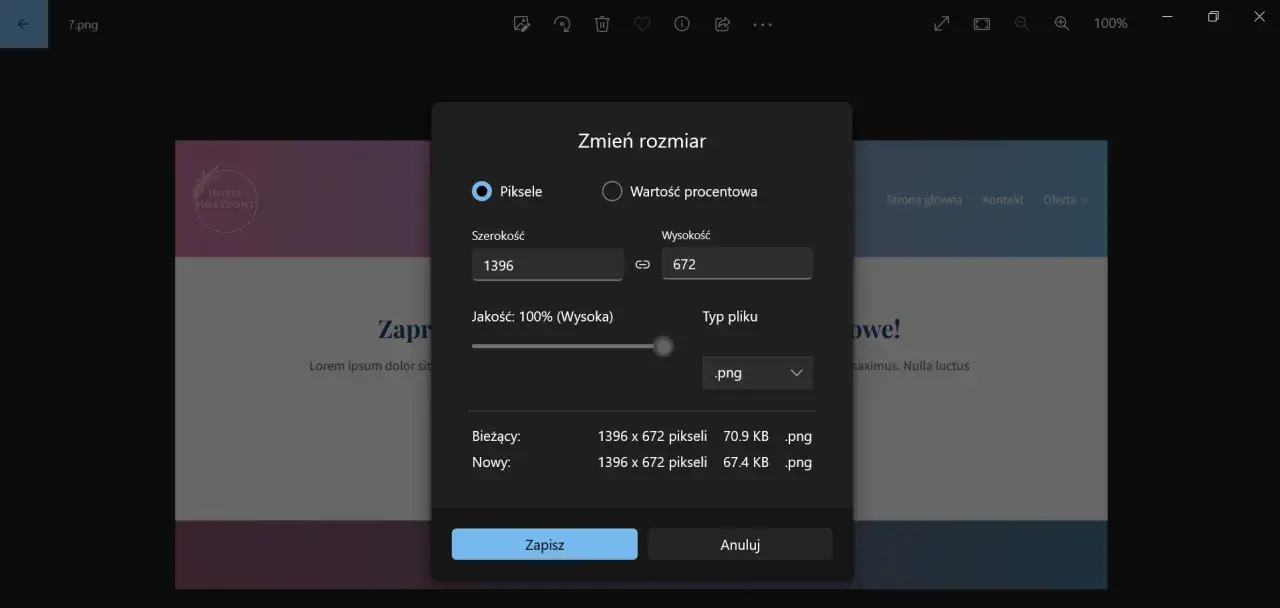
Zmiana pikseli zdjęcia ma sens tylko wtedy, gdy wiesz, gdzie obraz trafi: na stronę, do sklepu, do druku czy do social mediów. W praktyce chodzi nie tylko o samo pomniejszenie albo powiększenie pliku, ale też o zachowanie proporcji, ostrości i rozsądnego rozmiaru pliku. Poniżej pokazuję, jak zrobić to bez zbędnych strat i kiedy lepiej wybrać kadrowanie albo inne przygotowanie grafiki.
Najważniejsze zasady, które utrzymują jakość po zmianie rozmiaru
- Najpierw ustal zastosowanie obrazu - inne wymiary sprawdzą się w artykule, inne w karcie produktu, a inne w druku.
- Zmniejszanie jest bezpieczniejsze niż powiększanie - przy redukcji zwykle tracisz mniej jakości niż przy dodawaniu pikseli.
- Proporcje są ważniejsze niż sam numer - rozciągnięty kadr wygląda gorzej niż obraz poprawnie przycięty.
- Do internetu liczą się przede wszystkim piksele i waga pliku - PPI ma drugorzędne znaczenie.
- Warto mieć kopię oryginału - po zapisaniu w mniejszym rozmiarze nie zawsze wrócisz do pełnej jakości.
- Wybieraj narzędzie do zadania - szybki edytor wystarczy do prostych zmian, ale do serii plików lepszy będzie program z eksportem wsadowym.
Co naprawdę oznacza zmiana rozmiaru zdjęcia w pikselach
Ja rozdzielam trzy rzeczy, które często wrzuca się do jednego worka: wymiary w pikselach, rozdzielczość i wagę pliku. To nie są synonimy. Obraz 1600 × 900 px może być lekki albo ciężki, a ta sama fotografia może wyglądać dobrze w sieci i źle na wydruku, jeśli została przygotowana do złego celu.
Piksele, ppi i dpi nie są tym samym
Wymiary w pikselach mówią, ile punktów tworzy obraz. PPI opisuje gęstość pikseli, która ma znaczenie głównie przy druku, a DPI częściej odnosi się do urządzenia drukującego. Przy materiałach publikowanych online najważniejsze są same wymiary w pikselach i to, jak zdjęcie dopasowuje się do układu strony.
Przeczytaj również: Operatory wyszukiwania Google - Skuteczne SEO i oszczędność czasu
Skalowanie, kadrowanie i kompresja rozwiązują różne problemy
Skalowanie zmienia liczbę pikseli, kadrowanie usuwa fragment kadru, a kompresja obniża wagę pliku bez konieczności zmiany jego wymiarów. Jeśli zdjęcie jest za szerokie, ale ma dobry kadr, zwykle wystarczy zmniejszenie. Jeśli najważniejszy element ginie na brzegu, lepsze będzie przycięcie. Ja najczęściej zaczynam właśnie od tego pytania, bo oszczędza ono kilka niepotrzebnych kliknięć. Gdy to rozróżniasz, dalsza praca robi się dużo prostsza.

Jak zmienić wymiary zdjęcia krok po kroku
Większość narzędzi działa podobnie, niezależnie od tego, czy używasz aplikacji na komputerze, edytora online czy programu typu Photoshop. Najważniejsze jest to, żeby nie zgadywać liczb, tylko dobrać je do miejsca publikacji.
- Otwórz zdjęcie i sprawdź jego obecny rozmiar w pikselach.
- Ustal docelową szerokość albo wysokość, najlepiej na podstawie miejsca, w którym obraz ma się pojawić.
- Włącz blokadę proporcji, żeby program sam przeliczył drugi wymiar.
- Wpisz nową wartość i sprawdź podgląd, zanim zapiszesz plik.
- Jeśli zmniejszasz obraz, zostaw domyślną metodę przeskalowania albo wybierz wariant nastawiony na redukcję. Przy powiększaniu traktuj automatyczne upscalery jako pomoc, nie cudowny ratunek.
- Zapisz wynik jako nowy plik, a oryginał zostaw nienaruszony.
- Otwórz gotowy obraz w 100% i sprawdź, czy nie pojawiło się rozmycie, ząbkowanie albo dziwne artefakty.
W praktyce ta procedura jest banalna, ale właśnie dzięki niej unikasz najgorszego błędu, czyli przypadkowego rozciągnięcia obrazu. Jeśli po takim zabiegu kadr wygląda poprawnie, zwykle możesz przejść dalej bez dodatkowych poprawek.
Kiedy zmniejszać, a kiedy powiększać obraz
Najuczciwsza odpowiedź brzmi: zmniejszanie jest bezpieczniejsze, a powiększanie trzeba traktować ostrożnie. Ja mam prostą zasadę - jeśli plik jest zbyt duży, redukuję go bez wahania. Jeśli jest zbyt mały, najpierw pytam, czy naprawdę potrzebuję większej wersji, czy wystarczy inny kadr albo inny układ na stronie.
| Sytuacja | Co robię | Dlaczego |
|---|---|---|
| Duże zdjęcie z aparatu do internetu | Zmniejszam wymiary | Plik zwykle staje się lżejszy, a wizualnie niewiele tracę |
| Miniatura, avatar, kafelek | Kadruję, a potem skaluję | Obraz musi trafić w proporcje, nie tylko w rozmiar |
| Zdjęcie do podglądu na ekranie | Czasem powiększam ostrożnie | Wystarczy, jeśli ma wyglądać dobrze w małym lub średnim formacie |
| Plik do druku | Sprawdzam źródło i gęstość obrazu | Zbyt mała liczba pikseli nie da się naprawić samym powiększeniem |
Tradycyjne powiększenie o 2x czy 4x bez dodatkowych algorytmów zwykle ujawnia rozmycie i szum. AI upscaler może poprawić odbiór obrazu, ale nie tworzy prawdziwych detali z niczego. Dlatego ja używam go raczej jako koła ratunkowego niż codziennej metody pracy. Jeśli materiał ma iść do druku, sensownym punktem odniesienia jest wyższa gęstość obrazu, ale sama wartość nie uratuje zbyt małego pliku źródłowego.
To właśnie ten moment odróżnia prostą zmianę rozmiaru od świadomej decyzji technicznej. Kiedy rozumiesz ograniczenia powiększania, łatwiej dobrać właściwe wymiary już na starcie.
Jak dobrać wymiary do strony internetowej i sklepu
W projektach www nie patrzę na zdjęcie w oderwaniu od layoutu. Liczy się realna szerokość kontenera, sposób ładowania grafiki i to, czy obraz ma wyglądać dobrze także na ekranach o wyższej gęstości pikseli. Z tego powodu wolę podawać bezpieczne punkty startowe niż sztywne normy.
| Zastosowanie | Dobry punkt startowy | Co biorę pod uwagę |
|---|---|---|
| Zdjęcie w treści artykułu | 1200-1600 px szerokości | To zwykle wystarcza do czytelnego obrazu na desktopie i mobilce |
| Hero lub baner główny | 1600-1920 px szerokości | Przy szerokich ekranach przydaje się większy zapas, ale bez przesady z wagą pliku |
| Karta produktu | 1200-2000 px szerokości | Jeśli klient ma przybliżać zdjęcie, lepiej zostawić więcej pikseli |
| Miniatura lub kafelek | 300-600 px szerokości | Tu liczy się szybkość i czytelność, a nie nadmiar detali |
| Grafika społecznościowa | 1080 px po dłuższym boku | Format zależy od platformy, ale taki punkt wyjścia zwykle działa rozsądnie |
W e-commerce i SEO sam resize nie załatwia wszystkiego. Po zmniejszeniu pliku pilnuję jeszcze kompresji i formatu, bo zdjęcie, które wygląda dobrze, a waży za dużo, potrafi spowolnić stronę bez wyraźnego zysku wizualnego. Dla fotografii najczęściej wybieram JPG, WebP albo AVIF, a PNG zostawiam tam, gdzie potrzebna jest przezroczystość albo bardzo prosta grafika.
Gdy dobrze dobierzesz wymiar do miejsca publikacji, dalsza optymalizacja staje się zwykłą kosmetyką. Największą różnicę robią właśnie te pierwsze decyzje.
Najczęstsze błędy, które psują efekt
Najczęściej widzę te same potknięcia i rzadko są one związane z brakiem narzędzi. Problemem jest raczej pośpiech albo mylenie celu edycji. Jeśli unikniesz poniższych błędów, efekt końcowy zwykle od razu wygląda lepiej.
- Rozciąganie obrazu bez zachowania proporcji - twarz, produkt albo logo zaczynają wyglądać nienaturalnie.
- Powiększanie zbyt małego pliku do dużego formatu - szczególnie widać to na teksturach, napisach i detalach.
- Zapisanie kopii po kilka razy w JPG - każdy kolejny zapis może pogarszać jakość.
- Zmiana tylko jednego wymiaru bez kontroli drugiego - to prosta droga do zniekształceń albo niechcianego kadru.
- Mylenie zmniejszenia rozmiaru pliku ze zmianą wymiarów - jedno nie zastępuje drugiego.
- Brak testu końcowego na realnym urządzeniu - obraz, który wygląda dobrze w edytorze, bywa za ciężki albo za mały na telefonie.
Ja zawsze zostawiam sobie wersję źródłową, bo powrót do niej jest szybszy niż naprawianie kilku razy przetworzonego pliku. To prosta zasada, ale ratuje więcej materiałów niż jakikolwiek efektowny filtr. Właśnie dlatego dalszy wybór narzędzia ma sens tylko wtedy, gdy zachowujesz kontrolę nad oryginałem.
Jakie narzędzie wybrać do pracy na komputerze, w przeglądarce i w telefonie
Do szybkiej zmiany rozmiaru nie potrzebuję wielkiego systemu do obróbki. Wybór narzędzia zależy od tego, czy pracuję nad jednym zdjęciem, całą paczką grafik, czy tylko chcę coś poprawić na szybko przed publikacją.
| Narzędzie | Najlepiej sprawdza się gdy | Plusy | Minusy |
|---|---|---|---|
| Wbudowany edytor systemowy | Chcesz szybko zmniejszyć jeden plik | Jest prosty i zwykle już dostępny | Ma mało kontroli nad eksportem i jakością |
| Edytor online | Pracujesz na cudzym komputerze albo bez instalacji | Nie wymaga konfiguracji, często obsługuje batch processing | Wymaga internetu i nie zawsze daje pełną kontrolę nad zapisem |
| Program graficzny | Przygotowujesz pliki do strony, sklepu lub kampanii | Daje największą precyzję i lepszy eksport | Wymaga chwili nauki |
| Aplikacja mobilna | Potrzebujesz awaryjnej poprawki poza biurem | Masz ją zawsze pod ręką | Łatwo przypadkiem obniżyć jakość lub przesadzić z kompresją |
W praktyce ja wybieram najprostsze narzędzie, które jeszcze pozwala kontrolować wymiary, proporcje i finalny eksport. Jeśli obrabiam więcej plików naraz, szukam opcji przetwarzania wsadowego, bo ręczne powtarzanie tych samych kroków szybko marnuje czas. To właśnie ten moment, w którym wygoda i porządek zaczynają znaczyć więcej niż sam efekt wizualny.
Co sprawdzam przed publikacją grafiki, żeby nie poprawiać jej drugi raz
Zanim wrzucę obraz na stronę, robię krótki test końcowy. Nie jest rozbudowany, ale pozwala mi wyłapać większość błędów zanim zobaczy je użytkownik. Dla mnie to najtańszy sposób na uniknięcie poprawek po publikacji.
- Sprawdzam, czy szerokość obrazu nie jest większa niż realna szerokość sekcji, w której ma się pojawić.
- Otwieram plik w 100% i patrzę, czy tekst, krawędzie oraz drobne detale nadal są czytelne.
- Porównuję wagę pliku z korzyścią wizualną, bo czasem kilka dodatkowych pikseli nie daje żadnej przewagi.
- Kontroluję, czy format pasuje do typu grafiki: zdjęcie, ilustracja, logo albo element z przezroczystością.
- Jeśli grafika trafia na stronę, zapisuję ją pod sensowną nazwą i uzupełniam tekst alternatywny, bo sama zmiana rozmiaru nie rozwiązuje kwestii SEO.
Jeśli po tym teście obraz wygląda dobrze zarówno na komputerze, jak i na telefonie, zwykle nie mam potrzeby wracać do pliku drugi raz. W praktyce to właśnie taki krótki, konsekwentny check daje najlepszy efekt przy pracy z grafiką cyfrową.
