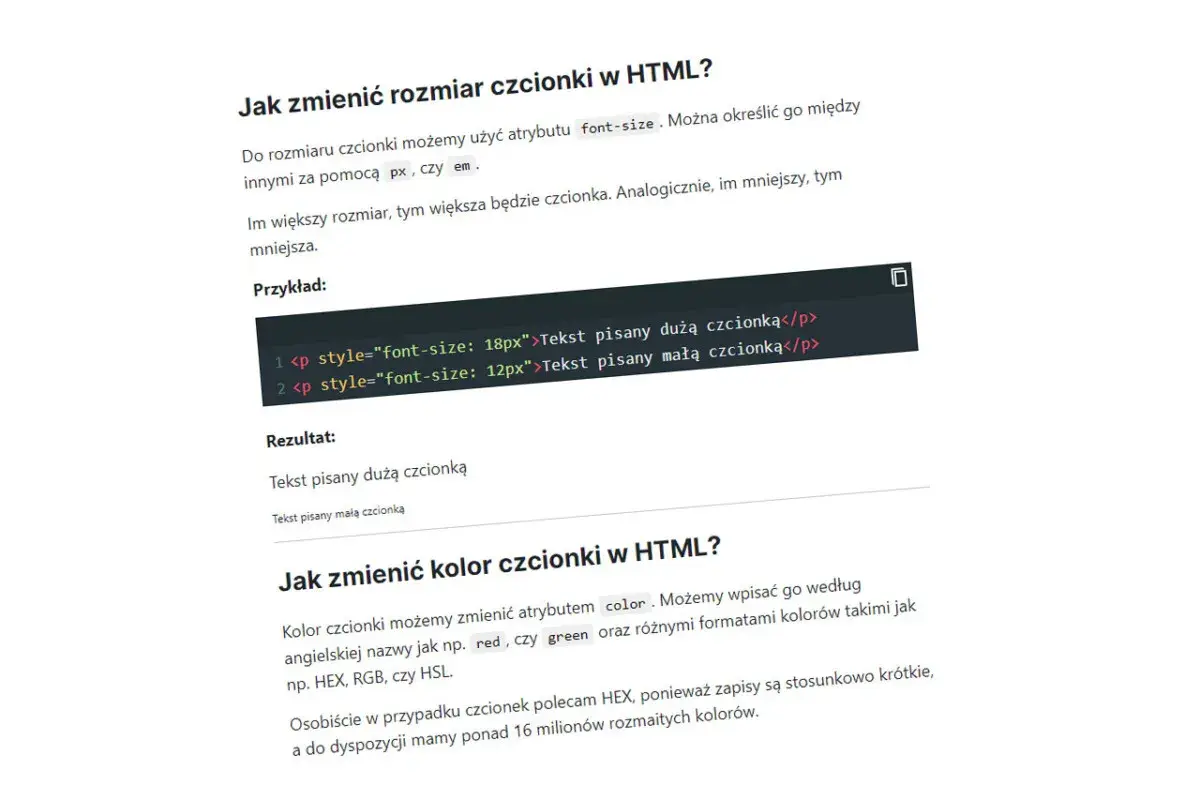
W projektowaniu interfejsów rozmiar pisma decyduje nie tylko o estetyce, ale też o tym, czy użytkownik w ogóle przeczyta treść bez wysiłku. Duża czcionka ma sens tylko wtedy, gdy wspiera hierarchię i nie rozwala układu. W tym artykule pokazuję, kiedy większy tekst realnie pomaga, jak dobrać go do strony, sklepu lub aplikacji oraz jakie zasady dostępności warto traktować jako minimum.
Największą różnicę robi proporcja, kontrast i elastyczność skali
- Tekst główny najlepiej zaczynać od 16 px, a w dłuższych treściach często przesuwać się w stronę 17-18 px.
- Rozmiar sam w sobie nie wystarczy, jeśli font jest zbyt lekki, linie są za długie albo odstępy za ciasne.
- Dostępność wymaga możliwości powiększenia tekstu do 200% bez utraty treści i funkcji.
- Kontrast dla zwykłego tekstu powinien wynosić co najmniej 4,5:1, a dla większego 3:1.
- W e-commerce i na landing page’ach większy tekst powinien porządkować uwagę, a nie robić wizualny hałas.

Co naprawdę oznacza większy rozmiar tekstu w interfejsie
Ja zwykle zaczynam od jednego pytania: czy tekst ma być czytany w biegu, czy analizowany na spokojnie. Jeśli chodzi o akapit, opis produktu, formularz albo instrukcję, sama liczba w CSS niczego jeszcze nie rozwiązuje. Liczy się cały układ: rozmiar, grubość, wysokość linii, długość wiersza i to, czy użytkownik nie musi mrużyć oczu, żeby odczytać sens.W praktyce większy tekst to nie zawsze więcej pikseli. Czasem lepiej działa font o wyższej wysokości x, czyli taki, którego małe litery są optycznie pełniejsze i łatwiejsze do odczytania przy tym samym nominalnym rozmiarze. Dwa kroje ustawione na 16 px mogą wyglądać zupełnie inaczej. Jeden będzie czytelny i spokojny, drugi zacznie się „rozpadać” już przy dłuższym akapicie.
Dlatego projektując typografię, patrzę na skalę, a nie na pojedynczy rozmiar. Baza w okolicach 16 px, wartości pomocnicze rzędu 14 px i nagłówki powyżej 24 px to tylko punkt wyjścia. Jeśli tekst ma być naprawdę wygodny, warto myśleć też o jednostkach względnych, takich jak rem, bo lepiej współpracują z preferencjami użytkownika i skalowaniem przeglądarki.
To prowadzi do prostego wniosku: samo zwiększenie czcionki nie wystarczy, jeśli reszta skali pozostaje przypadkowa.
Kiedy większy tekst pomaga, a kiedy zaczyna przeszkadzać
Z mojego doświadczenia wynika, że większe litery najlepiej pracują tam, gdzie użytkownik skanuje treść szybko: na stronach ofertowych, kartach produktu, w nagłówkach sekcji, w komunikatach błędu i w kluczowych CTA. Tam tekst ma prowadzić wzrok. Ma pomóc znaleźć odpowiedź albo podjąć decyzję bez wysiłku.
Problem zaczyna się wtedy, gdy projekt traktuje powiększanie jako rozwiązanie na wszystko. Zbyt duży tekst potrafi rozbić rytm interfejsu, wydłużyć scroll, zepsuć proporcje kart i wypchnąć ważne elementy poniżej pierwszego ekranu. Na mobilnych widokach widać to szczególnie mocno: jeden zbyt obszerny nagłówek może zająć pół ekranu, a użytkownik straci kontekst zanim dotrze do sedna.
Najbardziej praktyczne rozróżnienie, jakie stosuję, wygląda tak:
- Treści długie potrzebują czytelnej bazy, szerokich marginesów i spokojniejszego rytmu.
- Elementy decyzyjne, takie jak cena, przycisk lub komunikat o korzyści, mogą być większe, ale muszą pozostać krótkie.
- Dane pomocnicze, np. metadane, czas dostawy czy numer zamówienia, mogą być mniejsze, ale nie powinny stać się nieczytelne.
- Tabele i formularze zwykle cierpią najbardziej, gdy rozmiar rośnie bez kontroli nad odstępami i szerokością kolumn.
W skrócie: większy tekst pomaga wtedy, gdy upraszcza skanowanie. Jeśli tylko powiększa objętość bloków, efekt jest odwrotny.
Jak dobrać rozmiary w praktyce
To nie jest jedna sztywna recepta, ale rozsądny punkt startowy dla stron, sklepów i aplikacji. Ja traktuję to jako bazę, którą potem dopasowuję do kroju pisma, gęstości treści i szerokości ekranu.
| Element | Dobry punkt wyjścia | Po co to działa | Kiedy uważać |
|---|---|---|---|
| Tekst główny | 16-18 px lub 1rem-1,125rem | Zapewnia wygodne czytanie dłuższych akapitów | Przy bardzo lekkich krojach może wymagać większej wysokości linii |
| Tekst pomocniczy | 14-16 px | Daje drugorzędną hierarchię bez utraty czytelności | Nie schodzę niżej, jeśli treść ma znaczenie operacyjne |
| Opisy i metadane | 12-14 px | Sprawdza się przy datach, etykietach i przypisach | Nie nadaje się do ważnych komunikatów ani długich zdań |
| Nagłówki sekcji | 24-32 px | Budują rytm i ułatwiają skanowanie treści | Za duży nagłówek psuje układ na telefonie |
| Przyciski CTA | 14-18 px, zwykle pogrubione | Pomagają szybko rozpoznać działanie | Zbyt ciężka wersja może wyglądać agresywnie i mało elegancko |
| Pola formularza | 16-18 px | Poprawia wygodę wpisywania i ogranicza błędy | Mały tekst w formularzu często kończy się zmęczeniem i pomyłkami |
Ja zwykle ustawiam bazę od tekstu głównego, a dopiero potem rozciągam resztę skali. Jeśli nagłówki, body copy i elementy pomocnicze rosną razem w kontrolowany sposób, interfejs wygląda spójnie. Jeśli tylko jeden element staje się wyraźnie większy, wszystko inne zaczyna przy nim blednąć.
Warto też pamiętać o line-height, czyli wysokości linii. Przy dłuższych akapitach zbyt mała wysokość linii jest równie męcząca jak za mały font. Dla treści akapitowej bezpiecznym punktem startowym jest 1,5, a przy bardziej zwartej typografii trzeba testować to ostrożnie, nie na oko.
Co mówi dostępność i dlaczego to ważne także dla sprzedaży
Jeśli interfejs ma być odporny na realne warunki użytkowania, dostępność trzeba traktować serio. Standardy nie narzucają jednej „idealnej” czcionki ani jednej uniwersalnej wielkości, ale jasno mówią, że tekst powinien dać się powiększyć bez utraty treści lub funkcji. To nie jest detal techniczny. To warunek, dzięki któremu strona nie wyklucza części odbiorców.
W praktyce trzymam się trzech rzeczy. Po pierwsze, zwykły tekst potrzebuje kontrastu co najmniej 4,5:1, a większy tekst 3:1. Po drugie, treść powinna działać po powiększeniu do 200%. Po trzecie, spacing musi wytrzymać większą skalę: wysokość linii około 1,5, odstęp między akapitami na poziomie 2 razy rozmiar fontu, a także nieco luźniejsze odstępy między literami i słowami. To brzmi technicznie, ale w praktyce przekłada się na wygodę czytania.
Tu często pojawia się pomyłka: ktoś zakłada, że skoro tekst jest już większy, to kontrast może być słabszy. Nie. Większy font pomaga, ale nie naprawi bladej szarości na białym tle. Podobnie jak grubsza waga nie zastąpi dobrze ustawionych odstępów. Czytelność to suma kilku decyzji, a nie jeden trik w CSS.
- Kontrast sprawdź na tle realnego layoutu, a nie na pojedynczym próbniku kolorów.
- Powiększanie testuj w przeglądarce i na systemowej skali interfejsu.
- Odstępy obserwuj razem z wielkością, bo dopiero wtedy widać, czy układ wytrzymuje zmianę.
- Hierarchię utrzymuj nawet przy większym tekście, inaczej wszystko zaczyna wyglądać na równie ważne.
W e-commerce to ma bezpośrednie znaczenie dla konwersji. Jeśli użytkownik szybciej odczyta cenę, wariant produktu, warunki dostawy i przycisk zakupu, rośnie szansa, że przejdzie dalej zamiast przerwać proces.
Najczęstsze błędy przy projektowaniu tekstu
Najczęściej problem nie leży w samym rozmiarze, tylko w tym, że projekt jest zbyt sztywny. Ja regularnie widzę te same potknięcia, zwłaszcza w sklepach internetowych i landing page’ach, gdzie ktoś próbował „podkręcić” wygląd bez sprawdzenia konsekwencji.
- Powiększanie bez zwiększenia odstępów - tekst staje się ciężki i zbity, mimo że nominalnie jest większy.
- Zbyt niski kontrast - jasnoszary font na białym tle wygląda nowocześnie tylko do momentu pierwszego dłuższego czytania.
- Sztywne wysokości bloków - nagle przy większej skali treść się ucina albo nachodzi na inne elementy.
- Przerysowane pogrubienie - wszystko krzyczy, więc nic nie ma już hierarchii.
- Zamykanie treści w zbyt wąskich kolumnach - nawet dobry font zaczyna męczyć, bo oczy muszą skakać po ekranie częściej niż trzeba.
- Ignorowanie języka i długości słów - polskie interfejsy często potrzebują więcej miejsca niż angielskie odpowiedniki, a to łatwo przeoczyć.
Właśnie dlatego nie zaczynam od samej estetyki. Najpierw sprawdzam, czy tekst da się przeczytać bez walki. Dopiero potem dopracowuję styl.
Jak testuję typografię przed wdrożeniem
Test nie musi być rozbudowany, ale musi być realistyczny. Ja zwykle przechodzę przez prostą sekwencję, bo ona szybko pokazuje, czy skala działa w praktyce, czy tylko dobrze wygląda w projekcie Figma.
- Otwieram projekt na 100%, 125% i 200% zoomu.
- Sprawdzam widok na wąskim ekranie telefonu, a nie tylko na dużym monitorze.
- Patrzę na trzy najważniejsze ścieżki: wejście na stronę, wybór oferty i wykonanie działania, np. zakup lub wysłanie formularza.
- Testuję dłuższe nazwy, komunikaty błędu, treści pomocnicze i stany puste, bo to tam typografia najczęściej się psuje.
- Oceniam, czy po powiększeniu tekstu nadal widać, co jest nagłówkiem, ceną, opisem i przyciskiem.
Jeśli coś przestaje się mieścić, nie zakładam od razu, że winny jest rozmiar fontu. Czasem wystarczy poprawić długość linii, skrócić mikrocopy albo poluzować kontener. To zwykle tańsze niż przebudowa całego komponentu.
Dobry test typografii ma jedną prostą zasadę: użytkownik nie powinien zgadywać, co jest ważne. Jeśli musi zgadywać, skala jeszcze nie działa.
Typografia, która sprzedaje, nie musi być największa
Najlepsze interfejsy nie próbują imponować rozmiarem, tylko porządkują uwagę. W treściach redakcyjnych stawiam na spokojny rytm i czytelną bazę, w sklepach internetowych wzmacniam cenę, nazwę produktu i CTA, a w formularzach pilnuję przede wszystkim wygody wprowadzania danych. To są inne zadania, więc nie wymagają identycznej skali.
Jeśli miałbym wskazać jedną rzecz, od której warto zacząć, byłaby to konsekwencja. Jeden system rozmiarów, jeden rytm odstępów i jeden sposób budowania hierarchii zwykle dają lepszy efekt niż przypadkowe podbijanie wszystkiego, co wydaje się za małe. Dobrze ustawiona typografia nie dominuje nad treścią. Ona sprawia, że treść staje się szybsza do zrozumienia.
W praktyce właśnie tak rozpoznaję dojrzały projekt: po tym, że tekst jest wystarczająco wyraźny, ale nic nie krzyczy bez potrzeby.
