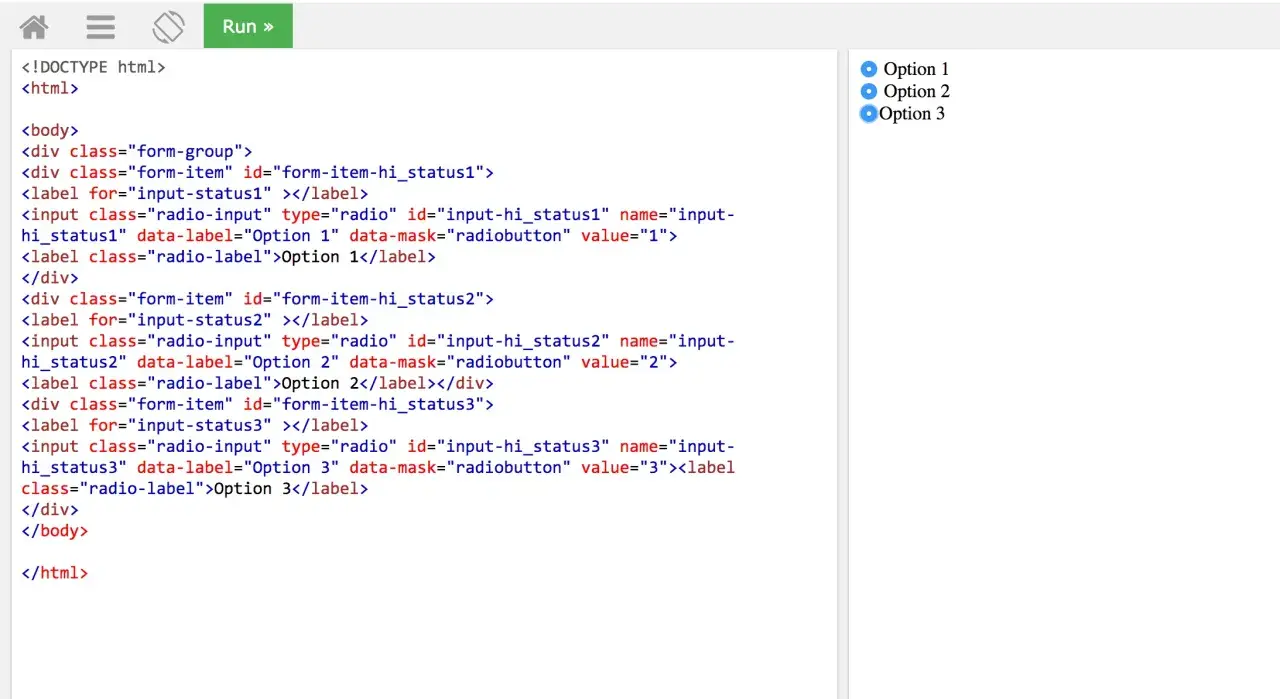
Przyciski radiowe, czyli radio buttons, są prostym mechanizmem wyboru, ale to właśnie od nich często zależy, czy formularz będzie intuicyjny, czy zacznie irytować już po pierwszym kliknięciu. W tym tekście pokazuję, kiedy taki wybór ma sens, jak zbudować go poprawnie w HTML, jak zadbać o dostępność oraz jakie błędy najczęściej psują doświadczenie użytkownika.
Najważniejsze zasady, które warto zapamiętać od razu
- Używaj wyboru jednokrotnego tylko wtedy, gdy użytkownik ma wskazać jedną opcję z zamkniętej listy.
- W HTML łącz kontrolki wspólnym atrybutem
name, a opis grupy umieść wfieldsetilegend. - Każda opcja powinna mieć własną etykietę; bez niej kliknięcie i odczyt przez czytnik ekranu stają się problemem.
- W większości przypadków lepiej zostać przy natywnym HTML niż budować własny wariant od zera.
- Na klawiaturze Tab wchodzi do grupy, a strzałki przełączają opcje; to ważne dla dostępności i testów.
- Jeśli opcji robi się dużo, rozważ
select, bo długi zestaw pól typu radio szybko traci czytelność.
Kiedy wybór jednokrotny ma sens
Ten typ pola stosuję wtedy, gdy użytkownik ma podjąć jedną decyzję spośród kilku wyraźnie rozdzielonych możliwości. Najlepiej sprawdza się przy opcjach takich jak sposób dostawy, forma płatności, rozmiar planu abonamentowego, preferencja językowa albo wybór odpowiedzi „tak” i „nie”, jeśli obie odpowiedzi mają realne znaczenie biznesowe.
Nie używałbym go, gdy użytkownik może zaznaczyć kilka pozycji naraz. W takim przypadku lepsze są checkboxy. Z kolei przy większej liczbie odpowiedzi, zwłaszcza dłuższych niż 6-7 pozycji, przełączniki radiowe zaczynają zajmować za dużo miejsca i lepiej działa rozwijana lista. To nie jest kwestia estetyki, tylko czytelności i tempa decyzji.
W praktyce patrzę na jedno pytanie: czy użytkownik ma wybrać dokładnie jedną odpowiedź i czy wszystkie opcje są na tyle ważne, by pokazać je od razu? Jeśli tak, wybór jednokrotny zwykle wygrywa z bardziej „sprytnymi” rozwiązaniami. To prowadzi nas do tego, jak zrobić go poprawnie w kodzie.

Jak zbudować poprawną grupę w HTML
Najprostsza wersja jest też najbezpieczniejsza: korzystaj z natywnego , nadaj wszystkim elementom tej samej grupy identyczny name i opisz każdą opcję osobną etykietą. Dzięki temu przeglądarka traktuje je jako jeden zestaw, a formularz wysyła tylko jedną wartość.
Ten układ ma kilka zalet naraz. fieldset grupuje elementy semantycznie, legend wyjaśnia, czego dotyczy wybór, a label zwiększa obszar klikalny. To ważniejsze, niż się wydaje, bo użytkownik nie musi trafiać dokładnie w małe kółko, żeby zaznaczyć opcję.
Warto też pamiętać o atrybucie value. To właśnie ta wartość trafia do backendu po wysłaniu formularza, więc nie zostawiaj jej przypadkowi. Jeśli opcja jest domyślnie zaznaczona, rób to ostrożnie: domyślny wybór powinien odzwierciedlać realnie najczęstszy scenariusz, a nie tylko preferencję działu sprzedaży.
Jeżeli formularz wymaga wyboru obowiązkowego, wystarczy oznaczyć jedną kontrolkę w grupie jako required. Przeglądarka potraktuje to jako wymóg dla całego zestawu, nie tylko jednego elementu. Taki detal często ratuje przed walidacją pisaną na siłę w JavaScripcie.
Gdy masz już poprawną strukturę, następny krok to dostępność i zachowanie klawiaturowe, bo to właśnie tam najczęściej wychodzą błędy niewidoczne na pierwszy rzut oka.
Dlaczego dostępność zmienia wszystko
MDN i W3C są tu zgodne: jeśli natywny element HTML daje potrzebne zachowanie, lepiej go nie zastępować własnym widgetem zbudowanym na div i JavaScript. W przypadku grup wyboru jednokrotnego własna implementacja oznacza konieczność odtworzenia roli, stanu, fokusu, odczytu przez czytniki ekranu i obsługi klawiatury. To szybko robi się droższe niż samo rozwiązanie.
| Klawiatura | Co się dzieje | Po co to testować |
|---|---|---|
Tab |
Przechodzi do grupy, zwykle na zaznaczoną opcję albo pierwszą dostępną. | Sprawdzasz, czy fokus nie ginie i czy użytkownik da się prowadzić po formularzu bez myszy. |
| Strzałki | Przełączają wybór między opcjami w obrębie grupy. | To podstawowe zachowanie dla osób korzystających z klawiatury i czytników ekranu. |
Spacja |
Zaznacza opcję, na której aktualnie stoi fokus. | Bez tego kontrolka przestaje działać jak natywny element formularza. |
Najważniejsza zasada brzmi prosto: etykieta ma być widoczna, zrozumiała i powiązana z konkretnym polem. W praktyce oznacza to, że nie warto skracać opisów do enigmatycznych haseł typu „Opcja 1” albo „Wybierz”. Użytkownik musi wiedzieć, czym dana opcja różni się od pozostałych.
Jeśli projekt wymaga niestandardowego wyglądu, zacznij od natywnej kontrolki i stylizuj ją ostrożnie. Dopiero gdy to naprawdę konieczne, sięgaj po wariant w pełni customowy. W przeciwnym razie łatwo stworzyć formularz, który wygląda nowocześnie, ale zachowuje się gorzej niż standardowy HTML.
To prowadzi do kolejnego kroku: jak odróżnić dobry układ od takiego, który tylko z pozoru działa poprawnie.
Najczęstsze błędy, które psują formularz
-
Brak wspólnego
name- wtedy kontrolki nie tworzą jednej grupy i przeglądarka nie pilnuje pojedynczego wyboru. - Brak powiązanej etykiety - użytkownik musi celować dokładnie w znacznik, a czytnik ekranu nie ma pełnego kontekstu.
- Zły wybór typu pola - przełączniki radiowe do wielu odpowiedzi albo checkbox do wyboru jednej opcji wprowadzają chaos.
- Nadmierna liczba opcji - przy długiej liście formularz robi się ciężki i męczący, szczególnie na mobile.
- Wymuszony domyślny wybór - może zniekształcić decyzję użytkownika, zwłaszcza w formularzach zakupowych i leadowych.
-
Ukrywanie natywnego elementu bez planu - customowy wygląd bez obsługi fokusu, stanu
checkedi błędów walidacji psuje użyteczność. - Nieczytelne nazwy opcji - jeśli różnica między odpowiedziami nie jest oczywista, użytkownik wybiera losowo albo porzuca formularz.
Ja najczęściej widzę jeden problem: ktoś skupia się na kolorze kółka, a ignoruje logikę grupy. Tymczasem to właśnie semantyka, nazwy i kolejność opcji decydują o tym, czy formularz jest szybki w obsłudze. Estetyka bez porządnej struktury daje tylko pozory jakości.
Żeby lepiej dobrać rozwiązanie do konkretnego przypadku, warto zestawić ten element z pozostałymi popularnymi kontrolkami formularza.
Radio, checkbox czy select
Wybór między tymi trzema kontrolkami nie powinien wynikać z przyzwyczajenia projektanta. Każda z nich rozwiązuje inny problem i każda ma swoje ograniczenia.
| Kontrolka | Kiedy używać | Mocne strony | Ograniczenia |
|---|---|---|---|
| Przyciski radiowe | Gdy użytkownik wybiera dokładnie jedną opcję z krótkiej listy. | Widoczne od razu, szybkie do porównania, dobre dla decyzji binarnych i kilku wariantów. | Zajmują miejsce, słabiej radzą sobie z bardzo długą listą. |
| Checkboxy | Gdy można zaznaczyć wiele odpowiedzi jednocześnie. | Elastyczne, intuicyjne przy zestawach cech, filtrów i zgód. | Nie nadają się do wymuszania jednej decyzji. |
select |
Gdy opcji jest dużo albo trzeba oszczędzić miejsce. | Zwarty układ, prosty w utrzymaniu, dobrze działa przy długich listach. | Mniej przejrzysty niż zestaw widocznych opcji, szczególnie gdy użytkownik musi porównać różnice. |
Jeśli zależy Ci na szybkim porównaniu kilku odpowiedzi, przełączniki radiowe zwykle wygrywają, bo użytkownik widzi wszystkie możliwości naraz. Jeśli opcji jest kilkanaście, przewaga często przechodzi na select, zwłaszcza na mobile. Z kolei checkboxy są właściwe wtedy, gdy nie ma jednego poprawnego wyboru.
To rozróżnienie brzmi banalnie, ale w praktyce bardzo często przesądza o współczynniku ukończenia formularza. Użytkownik nie powinien zastanawiać się, jak obsłużyć element. Ma po prostu wybrać i przejść dalej.
Na końcu zostaje jeszcze warstwa wizualna, czyli stylowanie, które łatwo zepsuć, jeśli potraktuje się je zbyt agresywnie.
Jak stylizować bez utraty wygody
Do prostego dopracowania wyglądu najczęściej wystarczy accent-color, lekkie odstępy i lepsze ułożenie etykiet. To bezpieczna droga, bo zachowujesz natywne zachowanie przeglądarki, a jednocześnie dopasowujesz kontrolkę do identyfikacji wizualnej marki.
.radio-group {
  display: grid;
  gap: 0.75rem;
}

.radio-group label {
  display: inline-flex;
  align-items: center;
  gap: 0.5rem;
  cursor: pointer;
}

.radio-group input[type="radio"] {
  accent-color: #0f62fe;
}
Jeśli jednak sięgasz po appearance: none, wchodzisz na teren, który wymaga pełnej dyscypliny. Musisz odtworzyć stan zaznaczenia, fokus widoczny po :focus-visible, stany hover i disabled, a także zadbać o to, by klikalny obszar był naprawdę wygodny na ekranie dotykowym. Bez tego nowy wygląd bardzo szybko zaczyna przeszkadzać zamiast pomagać.
Ja zwykle radzę tak: najpierw napraw strukturę i etykiety, potem dopiero dopieszczaj styl. Dobrze zaprojektowany formularz nie potrzebuje efektownych sztuczek, żeby działać dobrze. Potrzebuje konsekwencji.
Co faktycznie poprawia jakość wyboru w formularzu
Największą różnicę robi nie sam wygląd, ale to, czy użytkownik od razu rozumie zakres wyboru, widzi wszystkie opcje i może sprawnie przejść przez formularz bez zgadywania. W praktyce najlepiej działa krótka lista, jasne nazwy, poprawna semantyka HTML i brak zbędnych komplikacji.
- Zacznij od natywnego HTML, nie od customowego komponentu.
- Trzymaj jedną grupę pod jednym
name. - Opisuj zestaw przez
fieldsetilegend. - Nie ukrywaj etykiet ani nie skracaj ich do poziomu zagadki.
- Testuj obsługę klawiaturą i na małym ekranie.
Jeżeli formularz ma działać szybko, bezpiecznie i bez niepotrzebnych tarć, właśnie te zasady robią największą różnicę. Reszta to już detal, który powinien wspierać użyteczność, a nie ją przykrywać.
