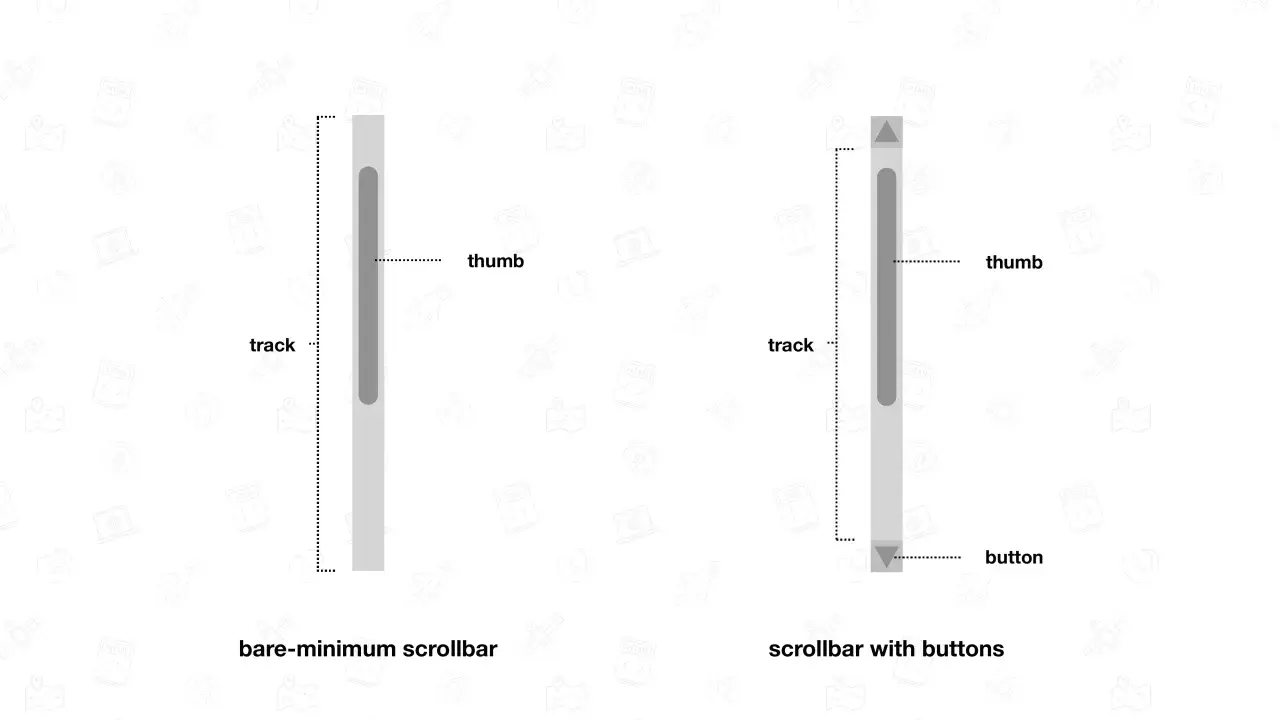
W interfejsach z dłuższą treścią liczy się nie tylko to, co pokazujesz, ale też jak użytkownik ma do tego dojść. Dobrze zaprojektowany element przewijania porządkuje nawigację, podpowiada, że treści jest więcej, i nie przeszkadza w odbiorze strony. Źle zaprojektowany potrafi za to wprowadzić chaos, zwłaszcza w panelach administracyjnych, tabelach, listingach produktów i długich artykułach.
Najważniejsze rzeczy, które warto wiedzieć o przewijaniu w interfejsie
- To nie jest ozdoba, tylko sygnał: treść wykracza poza widoczny obszar.
- Najlepiej działa rozwiązanie natywne albo tylko lekko dostrojone wizualnie.
- Ukrywanie wskaźnika przewijania ma sens tylko wtedy, gdy użytkownik i tak rozumie układ.
- Dostępność jest obowiązkowa: klawiatura, kontrast i fokus muszą działać bez wyjątków.
- Jeśli układ wymusza poziome przewijanie na małym ekranie, zwykle to problem projektu, nie użytkownika.
- W e-commerce, dashboardach i rozbudowanych tabelach ten detal wpływa na użyteczność bardziej, niż wielu projektantów zakłada.
Czym jest pasek przewijania i co komunikuje użytkownikowi
To prosty, ale bardzo ważny element interfejsu. Informuje, że zawartość nie mieści się w widocznym obszarze i że można przesuwać widok w dół, w górę albo w bok. Ja patrzę na niego przede wszystkim jak na wskaźnik stanu: pokazuje pozycję użytkownika względem całej treści, a nie tylko mechaniczny sposób poruszania stroną.
W praktyce spotkasz kilka odmian tego rozwiązania. Pionowy służy najczęściej do długich stron i paneli, poziomy pojawia się przy tabelach, wykresach albo szerokich komponentach, a w części systemów i przeglądarek widoczność jest częściowo ukrywana do momentu interakcji. Z punktu widzenia UX to istotne, bo użytkownik nie zawsze widzi suwak od razu, ale nadal musi rozumieć, że zawartość jest przewijalna.
Najważniejsza jest tu przewidywalność. Jeśli coś wygląda jak blok treści, a przewija się osobno, trzeba to zakomunikować bardzo wyraźnie. Jeśli natomiast przewijanie dotyczy całej strony, nie warto dokładawać kolejnego, dekoracyjnego sygnału tylko po to, żeby „coś się działo”.
Dlaczego ma znaczenie w UX i UI
W dobrym projekcie przewijanie nie jest przypadkiem, tylko częścią architektury informacji. Użytkownik musi od razu zrozumieć, czy porusza całą stronę, czy tylko fragmentem ekranu. W sklepach internetowych, na listach produktów i w rozbudowanych filtrach ten detal naprawdę wpływa na tempo pracy. Jeśli ktoś nie widzi, że panel boczny da się przewinąć, uzna go za ucięty i pominie ważne opcje.
Właśnie dlatego ten element jest tak mocno związany z użytecznością. Daje orientację w treści, pomaga budować poczucie kontroli i ogranicza frustrację. Na desktopie bywa sygnałem „masz jeszcze ciąg dalszy”, a na urządzeniach mobilnych częściej działa w tle jako oczywiste zachowanie systemu. Różnica jest ważna: na małym ekranie użytkownik opiera się bardziej na gestach, na dużym ekranie nadal potrzebuje wizualnej wskazówki.
- Artykuły i blogi - pokazują, że treść jest długa i warto dbać o czytelne sekcje.
- Sklepy internetowe - pomagają w listach produktów, filtrach i koszykach bocznych.
- Dashboardy - są krytyczne przy tabelach, raportach i modułach z wieloma kolumnami.
- Modale i panele boczne - muszą jasno sugerować, że przewija się tylko ich zawartość.
Jeśli projektujesz taki komponent, myśl nie o samym suwaku, ale o tym, jakie pytanie użytkownik ma zadać sobie w pierwszych sekundach. Czy widzi, że może iść dalej? Czy wie, gdzie kończy się zakres widoku? Od tej odpowiedzi zależy, czy interfejs będzie lekki, czy męczący.

Jakie podejście do stylu naprawdę działa
Ja zaczynam od rozwiązania natywnego i dopiero potem pytam, czy w ogóle trzeba je zmieniać. To zwykle najlepszy punkt wyjścia, bo systemowy wygląd jest przewidywalny, sprawdzony i najmniej ryzykowny. Własny styl ma sens tylko wtedy, gdy naprawdę wspiera markę albo porządkuje interfejs, a nie gdy jest po prostu „ładniejszy” na mockupie.
| Podejście | Kiedy ma sens | Zalety | Ryzyka |
|---|---|---|---|
| Natywne | Prawie zawsze, zwłaszcza na stronach contentowych i w standardowych formularzach | Najwyższa przewidywalność, dobra dostępność, brak dodatkowego utrzymania | Mniejsza kontrola nad wyglądem |
| Lekko stylizowane | Gdy interfejs ma spójny branding, ale nie może tracić funkcjonalności | Estetyka bliższa systemowi wizualnemu marki | Łatwo przesadzić i obniżyć czytelność |
| W pełni własne | Rzadko, głównie w aplikacjach wewnętrznych lub bardzo kontrolowanych środowiskach | Pełna kontrola nad detalem | Wyższy koszt, większe ryzyko błędów i problemów z dostępnością |
| Ukryte | Tylko tam, gdzie przewijanie jest oczywiste z kontekstu, np. w galeriach lub karuzelach | Czystszy wizualnie ekran | Użytkownik może nie zauważyć, że treść jest przewijalna |
Praktyczna zasada jest prosta: jeśli masz wątpliwość, wybierz prostsze rozwiązanie. W CSS istnieją już standardowe mechanizmy stylowania, takie jak `scrollbar-width` i `scrollbar-color`, a MDN zwraca uwagę, że selektor `::-webkit-scrollbar` pozostaje niestandardowy. To oznacza, że przy projektowaniu produkcyjnym warto zachować ostrożność, zwłaszcza jeśli zależy ci na spójności między przeglądarkami.
Dostępność, której nie wolno pominąć
W przewijaniu nie chodzi tylko o wygląd. Jeśli obszar jest przewijalny, musi dać się obsłużyć klawiaturą, a fokus powinien realnie trafiać do komponentu, nie tylko do strony jako całości. W praktyce oznacza to, że użytkownik powinien móc wejść do kontenera, poruszać się po nim i wydostać się z niego bez walki z interfejsem. W tym miejscu W3C i MDN są zgodne co do jednego: przewijanie musi być operowalne, a nie tylko widoczne.
Sprawdzam też kontrast i czytelność samego wskaźnika. Zbyt cienki, zbyt blady albo zlewający się z tłem element sprawia, że przewijanie staje się mniej intuicyjne. To szczególnie ważne w panelach bocznych i tabelach, gdzie użytkownik często patrzy szybko i nie analizuje układu przez dłuższą chwilę.
Jest jeszcze kwestia małych ekranów. Jeśli układ wymusza poziome przewijanie przy szerokości około 320 CSS px, to najczęściej znak, że responsywność nie domyka się tak, jak powinna. W takich sytuacjach zamiast „naprawiać” suwak, lepiej poprawić reflow, czyli dopasowanie treści do dostępnej szerokości.
- Upewnij się, że kontener przewijalny jest osiągalny z klawiatury.
- Nie opieraj komunikacji tylko na cienkim, ledwo widocznym wskaźniku.
- Nie ukrywaj przewijania w miejscach, gdzie użytkownik musi wykonać ważną czynność.
- Testuj przy powiększeniu strony, bo zoom często ujawnia problemy z układem szybciej niż zwykłe przeglądanie.
- Jeśli tworzysz własny komponent, sprawdź go z czytnikiem ekranu i bez myszy.
W dobrze zaprojektowanym interfejsie dostępność nie jest dodatkiem. To warunek, który decyduje, czy użytkownik faktycznie może skorzystać z treści, czy tylko ją oglądać.
Najczęstsze błędy, które psują odbiór
W praktyce błędy powtarzają się zaskakująco często. Część z nich wynika z chęci „odchudzenia” interfejsu, część z nadmiernej stylizacji, a część po prostu z pominięcia testów. Najbardziej kosztowne są te, które sprawiają, że użytkownik nie rozumie, gdzie kończy się jeden obszar, a zaczyna drugi.
- Ukrywanie sygnału przewijania bez wyraźnego powodu - użytkownik nie wie, że treść ma dalszy ciąg.
- Zbyt agresywny custom design - wygląda efektownie, ale bywa mniej czytelny niż standardowy komponent.
- Brak obsługi klawiatury - szczególnie problematyczny w panelach, modale i tabelach.
- Przewijanie wewnątrz przewijania - kilka niezależnych obszarów na jednym ekranie łatwo dezorientuje.
- Poziome przewijanie tam, gdzie nie jest potrzebne - zwykle oznacza zbyt sztywny układ lub źle ustawione szerokości.
- Zbyt mały kontrast - suwak istnieje, ale użytkownik musi go szukać wzrokiem.
Najgorszy scenariusz to taki, w którym projektant poświęca czytelność dla efektu wizualnego. W e-commerce to szczególnie niebezpieczne, bo problem z filtrem, koszykiem lub tabelą cenową szybko przekłada się na spadek skuteczności całej strony.
Jak sprawdzić, czy przewijanie działa dobrze
Testuję ten element w kilku warunkach, bo na jednym ekranie wszystko może wyglądać poprawnie, a na innym już nie. Sama obecność suwaka niczego nie dowodzi. Liczy się to, czy użytkownik rozumie jego sens, może go użyć i nie gubi się w interfejsie.
- Otwórz stronę na desktopie i sprawdź, czy przewijanie jest oczywiste bez dodatkowych podpowiedzi.
- Przetestuj na samej klawiaturze: fokus, przechodzenie między elementami i wyjście z kontenera.
- Zwiększ zoom do 200% i zobacz, czy układ nadal pozostaje czytelny.
- Zmniejsz szerokość okna do około 320 CSS px i sprawdź, czy nie pojawia się niezamierzony poziomy scroll.
- Otwórz komponent na urządzeniu mobilnym i zobacz, czy zachowanie jest intuicyjne bez widocznego suwaka.
- Przetestuj długie listy, tabele i modale, bo tam problemy wychodzą najszybciej.
Jeśli coś budzi wątpliwości, przyjmuję prostą zasadę: lepiej ograniczyć stylizację niż utrudnić interakcję. Właśnie dlatego przed wdrożeniem warto porównać wersję z minimalnymi zmianami i wersję mocno dopracowaną wizualnie. Często ta pierwsza wygrywa, bo użytkownik szybciej ją rozumie.
Jakie zasady zostawiłbym w zespole na stałe
Po latach pracy przy stronach i aplikacjach zostawiłbym w zespole kilka prostych reguł. Nie są efektowne, ale oszczędzają najwięcej problemów:
- Najpierw działanie, potem styl.
- Jeśli zmieniasz wygląd, rób to lekko i z wyraźnym powodem.
- Nie ukrywaj przewijania tam, gdzie użytkownik może go nie oczekiwać.
- Każdy przewijalny panel testuj z klawiaturą i na małym ekranie.
- Jeśli komponent jest ważny dla zadania użytkownika, traktuj czytelność suwaka jak część funkcji, nie dekorację.
To podejście najlepiej sprawdza się w projektach, które mają być po prostu skuteczne: sklepach, dashboardach, narzędziach SaaS i serwisach contentowych. Gdy trzeba coś uprościć, uprość wygląd, nie zachowanie. Dzięki temu interfejs pozostaje zrozumiały, a przewijanie nie staje się źródłem tarcia.
