Dobrze dobrany odstęp między wierszami potrafi zmienić zwykły blok tekstu w treść, którą czyta się płynnie i bez wysiłku. W tym artykule wyjaśniam, czym jest interlinia, jak dobrać ją do rodzaju tekstu, jak ustawić ją w popularnych edytorach i w CSS oraz jakich błędów unikać, żeby strona albo dokument wyglądały profesjonalnie.
Najważniejsze zasady, które od razu poprawiają czytelność tekstu
- Interlinia reguluje gęstość wierszy wewnątrz akapitu, a odstęp akapitowy działa osobno.
- Dla dłuższych treści dobrym punktem startu jest zwykle wartość 1.5-1.6.
- W Wordzie i Google Docs trzeba pilnować nie tylko samej liczby, ale też odstępów przed i po akapicie.
- W CSS najbezpieczniejsze są wartości bez jednostek, bo dziedziczą się przewidywalnie.
- Zbyt mała interlinia męczy wzrok, a zbyt duża rozbija rytm tekstu.
Co naprawdę robi interlinia w tekście
Interlinia to pionowy oddech pomiędzy kolejnymi wierszami. Technicznie mierzy się ją od linii bazowej do linii bazowej, czyli od punktu, na którym „siedzi” litera, do tego samego punktu w następnym wierszu. W HTML i CSS odpowiada za to line-height.
Najczęstszy błąd polega na myleniu interlinii z odstępem między akapitami. To dwie różne rzeczy: interlinia reguluje gęstość wewnątrz akapitu, a odstęp akapitowy buduje przerwę między blokami tekstu. Jeśli poprawiasz tylko jeden z tych parametrów, efekt może być pozorny.
- Zbyt ciasny zapis męczy wzrok i utrudnia skanowanie tekstu.
- Zbyt luźny rozrywa rytm akapitu i sprawia, że tekst wygląda na przypadkowo rozrzucony.
- Dobrze dobrana interlinia pomaga zarówno przy dłuższym czytaniu, jak i przy szybkim przechwytywaniu sensu.
To właśnie dlatego ten detal tak mocno wpływa na odbiór treści. Kiedy już wiesz, jak działa, łatwiej przejść do konkretu: jaką wartość wybrać w praktyce.

Jak dobrać interlinię do typu treści
Nie ma jednej uniwersalnej liczby. Inaczej ustawia się tekst na blogu, inaczej nagłówek, a jeszcze inaczej podpisy w interfejsie. Najprostsza zasada brzmi: im dłuższy i bardziej ciągły tekst, tym bardziej potrzebuje oddechu; im krótszy i bardziej „etykietowy”, tym ciaśniej może pracować.
| Rodzaj treści | Punkt startowy | Kiedy zwiększyć | Kiedy zmniejszyć |
|---|---|---|---|
| Artykuł blogowy i poradnik | 1.5-1.6 | Gdy kolumna jest szeroka, a zdania są dłuższe | Gdy tekst ma krótkie akapity i bardzo małą szerokość |
| Treść w interfejsie i formularzach | 1.2-1.4 | Gdy etykiety zaczynają się łamać | Gdy to tylko krótki podpis albo liczba |
| Nagłówki | 1.0-1.2 | Gdy tytuł łamie się na 2-3 linie | Gdy nagłówek jest krótki i bardzo duży |
| Listy i cytaty | 1.4-1.6 | Gdy elementów jest więcej i łatwo o wizualny ścisk | Gdy lista ma tylko 2-3 krótkie punkty |
| Dokument formalny lub uczelniany | 1.5-2.0 | Gdy obowiązują wymagania instytucji albo tekst jest bardzo gęsty | Gdy szablon już ma duże marginesy i odstępy |
Jeśli pracuję nad tekstem artykułowym, zwykle zaczynam od 1.5. Przy szerszej kolumnie albo fontach o drobnym rysunku czasem podnoszę wartość do 1.6 lub 1.7, bo tekst lepiej siada na stronie. Gdy kolumna jest wąska, a akapity krótkie, niższa interlinia bywa rozsądniejsza, bo nadmiar pionowej przestrzeni rozbija tempo czytania.
Warto patrzeć też na długość wiersza. Przy około 60-80 znakach na linię tekst zwykle układa się najspokojniej. Jeśli wiersz robi się dużo dłuższy, oko ma większy skok do wykonania i wtedy zbyt ciasna interlinia szybko zaczyna przeszkadzać. Sama liczba jednak nie wystarczy, bo równie ważne jest to, gdzie i jak ją ustawisz.
Jak ustawić interlinię w Wordzie, Google Docs i CSS
Sam parametr jest prosty, ale w różnych narzędziach trafia się na inne nazwy i inne pułapki. W praktyce najważniejsze jest to, by nie mylić ustawień wiersza z odstępem przed i po akapicie.
Word
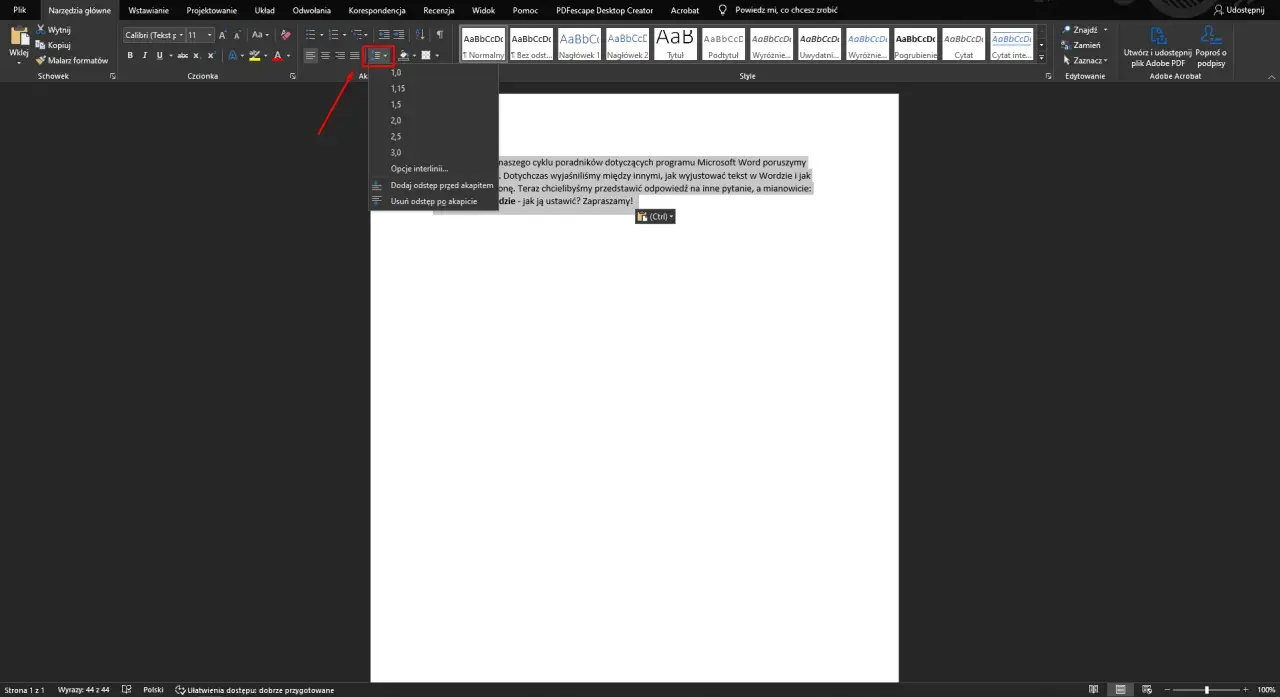
Jak podaje Microsoft Support, Word domyślnie pracuje z wartością 1.15, ale to tylko punkt wyjścia. W panelu akapitu możesz wybrać Single, 1.5 lub Double, a potem osobno skorygować przestrzeń przed i po akapicie. To ważne, bo część osób przypisuje „za duże linie” właśnie interlinii, gdy problemem są dodatkowe odstępy między akapitami.
- Zaznacz fragment albo cały dokument.
- Otwórz kartę Home / Narzędzia główne i wybierz Line and Paragraph Spacing.
- Wskaż 1.0, 1.15, 1.5 lub 2.0, zależnie od potrzeb.
- Jeśli tekst nadal wygląda zbyt luźno, skoryguj pola Before i After.
Google Docs
W Google Docs Editors Help dostępne są szybkie ustawienia Single, 1.15, 1.5 i Double, a także opcja Custom spacing. To wygodne, gdy chcesz dopasować dokument bez grzebania w stylach, ale nadal trzeba sprawdzić, czy akapity nie mają dodatkowej przerwy po każdym bloku.
- Zaznacz tekst, który chcesz poprawić.
- Wejdź w
Format > Line & paragraph spacing. - Wybierz jedną z gotowych wartości albo otwórz
Custom spacing. - Sprawdź, czy spacing po akapicie nie dubluje efektu interlinii.
Przeczytaj również: Polskie znaki znikają? Napraw problem z ą, ę, ł!
CSS na stronie
W kodzie strony najlepiej ustawiać interlinię jako wartość bez jednostek. Taki zapis dziedziczy się przewidywalnie i nie psuje układu, gdy zmienia się rozmiar fontu w komponentach albo na urządzeniach mobilnych. Jeśli chcesz ustawić rytm na poziomie komponentów, wartość bez jednostek jest bezpieczniejsza niż em czy procent, bo lepiej zachowuje się przy dziedziczeniu.
.article-content {
  font-size: 1rem;
  line-height: 1.6;
  max-width: 68ch;
}

.article-content p + p {
  margin-top: 0.9em;
}
To prosty punkt startowy dla treści czytanej. Jeśli projekt wymaga bardziej zwartego układu, schodzę do 1.45 lub 1.5, ale tylko po sprawdzeniu całości na realnym ekranie, nie w samym edytorze. Potem warto przyjrzeć się błędom, które najczęściej psują efekt.
Najczęstsze błędy, które psują rytm tekstu
- Ustawianie tej samej wartości dla wszystkiego. Nagłówki, listy i body text nie powinny mieć identycznej gęstości.
- Mylenie interlinii z marginesami akapitów. To prowadzi do sytuacji, w której tekst nadal wygląda źle, mimo że „na liczbach” wszystko się zgadza.
- Używanie sztywnych jednostek tam, gdzie lepiej działa skala bez jednostek. W komponentach i zagnieżdżonych blokach to robi dużą różnicę.
- Przesadne rozluźnianie tekstu. Duża interlinia nie naprawia słabej struktury treści, tylko ją jeszcze bardziej rozciąga.
- Ignorowanie wersji mobilnej. Na małym ekranie to, co wygląda lekko na desktopie, może stać się zbyt przestrzenne albo zbyt gęste.
Przy dostępności dochodzi jeszcze jeden wymóg praktyczny: tekst musi dobrze znosić powiększanie. Jeśli po zwiększeniu fontu układ się rozpada, to znak, że spacing i szerokość kolumny zostały ustawione zbyt sztywno. Dlatego nie testuję interlinii wyłącznie „na oko” w jednym widoku.
Co działa najlepiej w artykułach SEO i na stronach internetowych
Na stronach contentowych interlinia ma znaczenie większe, niż wielu autorów zakłada. Dobrze ustawiony tekst czyta się łatwiej, a to zwykle oznacza lepsze skanowanie, dłuższy kontakt z treścią i mniejsze zmęczenie wzroku. Nie chodzi o magiczny czynnik rankingowy, tylko o to, że czytelny tekst trzyma uwagę.
- W treści blogowej najlepiej zaczynać od 1.5-1.6.
- Przy długich akapitach skracaj je, zamiast ratować wszystko samą interlinią.
- Długość wiersza trzymaj w ryzach, bo zbyt szeroka kolumna pogarsza odbiór nawet przy dobrej interlinii.
- W listach i blokach z cytatami używaj trochę luźniejszego rytmu niż w nagłówkach.
- Na mobile sprawdzaj, czy tekst nie wygląda jak seria przypadkowo odseparowanych linijek.
Gdy tekst ma charakter ekspercki lub sprzedażowy, najlepiej działa prosty układ: wyraźne nagłówki, spokojna interlinia, umiarkowane odstępy między akapitami i żadnych dekoracyjnych eksperymentów, które utrudniają czytanie. W takim układzie treść wygrywa sama, bez walki z formatowaniem. Zostaje jeszcze krótka lista rzeczy, które sprawdzam tuż przed publikacją.
Co sprawdzam przed publikacją, żeby tekst nie tracił na czytelności
- Czy akapity nie są zbyt długie jak na ekran, na którym tekst będzie czytany najczęściej.
- Czy nagłówki mają trochę ciaśniejszy rytm niż treść główna, ale nadal da się je odczytać bez wysiłku.
- Czy odstępy między akapitami nie dublują w praktyce efektu interlinii.
- Czy wersja mobilna nie wygląda bardziej rozciągnięcie niż desktopowa.
- Czy cały tekst zachowuje spójność po powiększeniu fontu.
Jeśli mam wybrać jeden bezpieczny punkt startu, biorę interlinię około 1.5 dla treści czytanej, a potem koryguję ją pod konkretny font, szerokość kolumny i urządzenie. To zwykle daje lepszy efekt niż szukanie „idealnej” liczby w oderwaniu od całego projektu.
